Den Termin in Ihren Kalender übernehmen
Mit der Kalenderdatei landet die Veranstaltung mit Zeit, Ort oder Online-Link in Ihrem Kalender.
Auf dieser Seite
Zu Ihrer Anmeldung gehört eine Kalenderdatei im Format iCalendar (.ics). Sie funktioniert mit den gängigen Kalendern auf Smartphone und Computer.
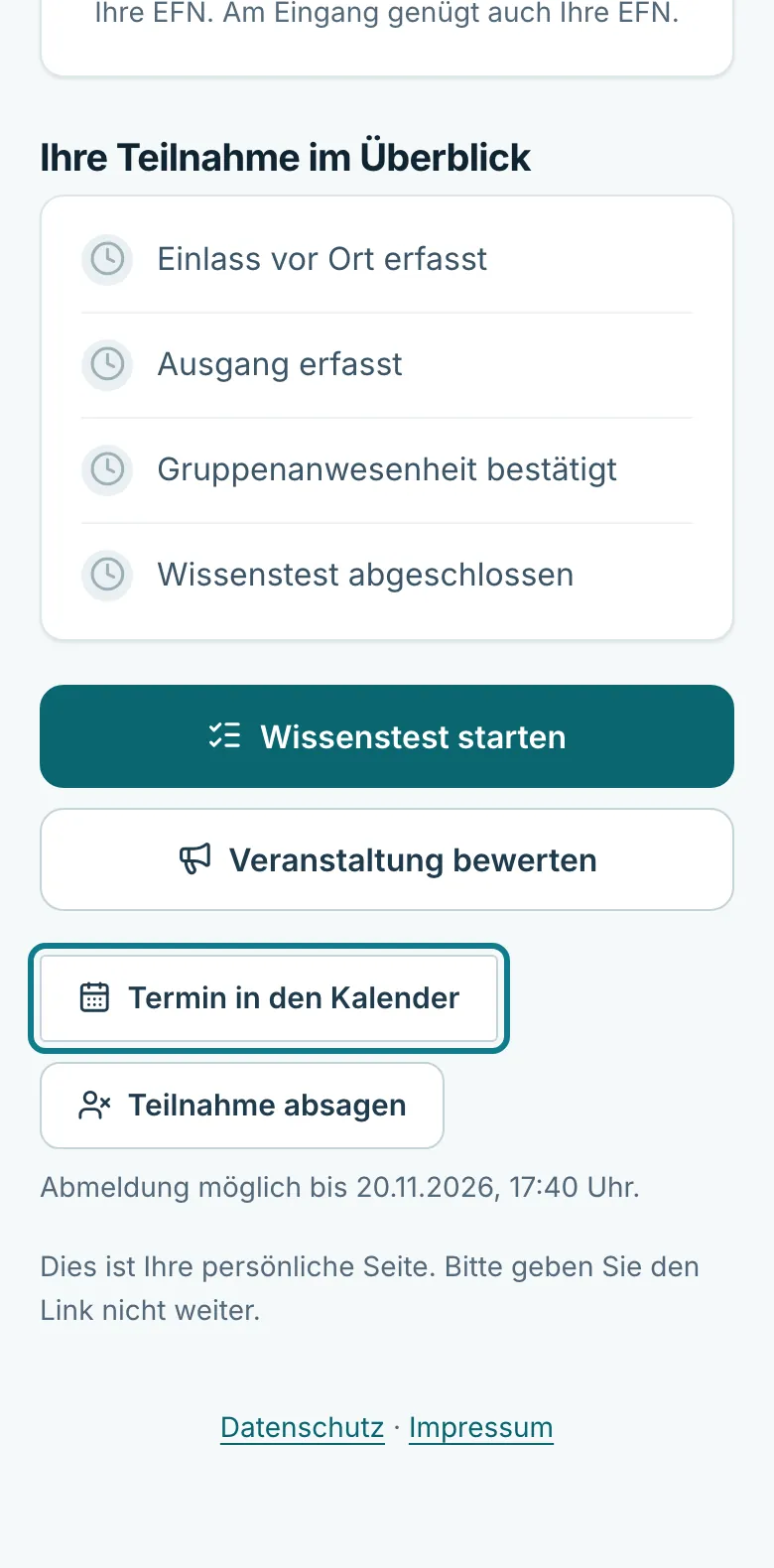
So bekommen Sie die Datei#
- In der Bestätigung und in jeder Erinnerung hängt die Datei an der E-Mail. Öffnen Sie den Anhang, Ihr Kalender fragt, ob er den Termin aufnehmen soll.
- Auf Ihrer persönlichen Seite tippen Sie auf Termin in den Kalender.
Was im Termin steht#
- Titel, Beginn und Ende in Ihrer Ortszeit, Sommer- und Winterzeit berücksichtigt
- bei Teilnahme vor Ort der Veranstaltungsort, bei Online-Teilnahme der Link zur Videokonferenz
- bei hybriden Veranstaltungen ein Hinweis auf beide Möglichkeiten
- der Link zu Ihrer persönlichen Seite und eine Erinnerung eine Stunde vor Beginn
Tipp: Ändert der Veranstalter den Termin, schickt er Ihnen eine Nachricht. Übernehmen Sie dann die Datei aus der neuen E-Mail oder von Ihrer persönlichen Seite erneut.
Weiterlesen#
Ihre persönliche Seite
Alles zu Ihrer Teilnahme an einem Ort: Videokonferenz, Anwesenheit, Wissenstest, Bewertung und Bescheinigung. Ohne Konto, ohne Passwort.
Teilnahme absagen
Wenn Sie nicht kommen können, sagen Sie auf Ihrer persönlichen Seite ab. Ihr Platz geht dann an die nächste Person.
Mit dem QR-Code zum Einlass
Bei Teilnahme vor Ort zeigen Sie am Einlass den QR-Code Ihrer persönlichen Seite. Das geht schneller als die EFN zu nennen.
Fehlt etwas in dieser Anleitung?
Schreiben Sie uns, was Sie suchen. Wir antworten persönlich und ergänzen die Hilfe.