Logo, Farbe und Absender einrichten
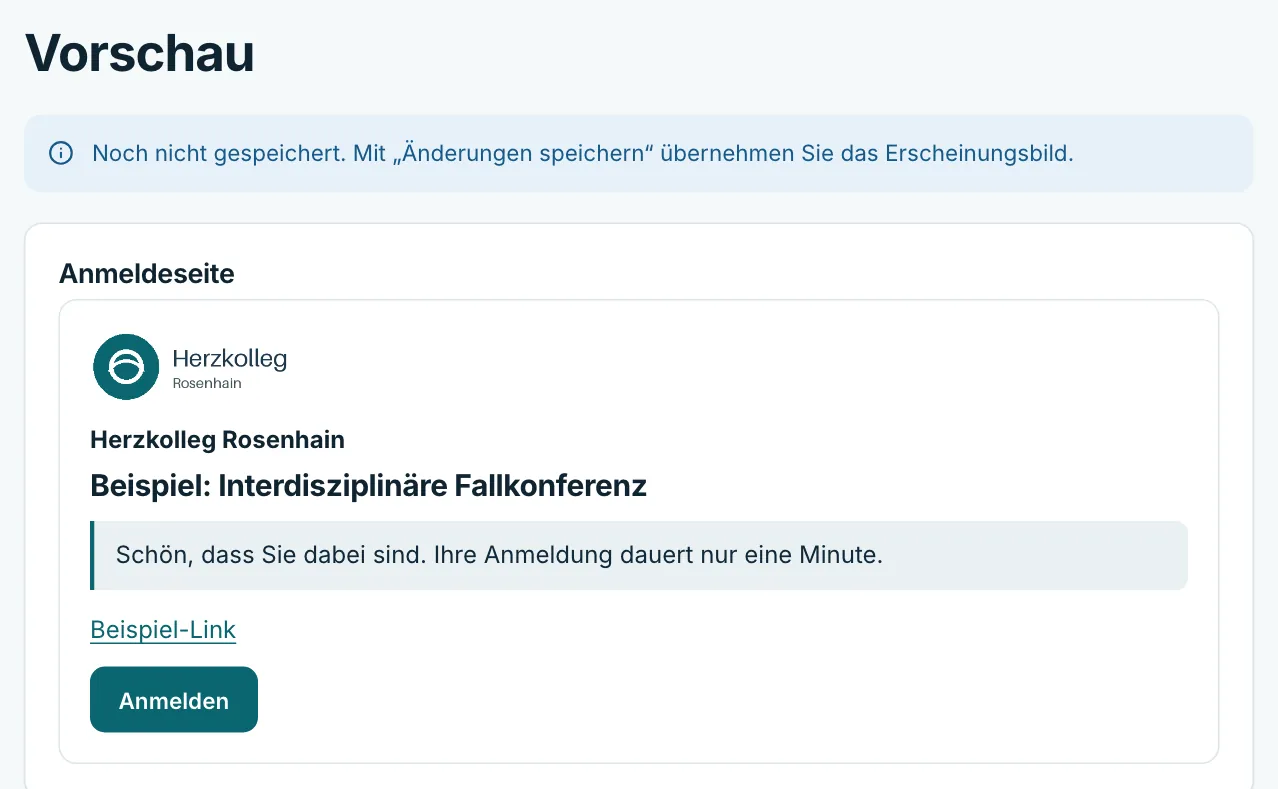
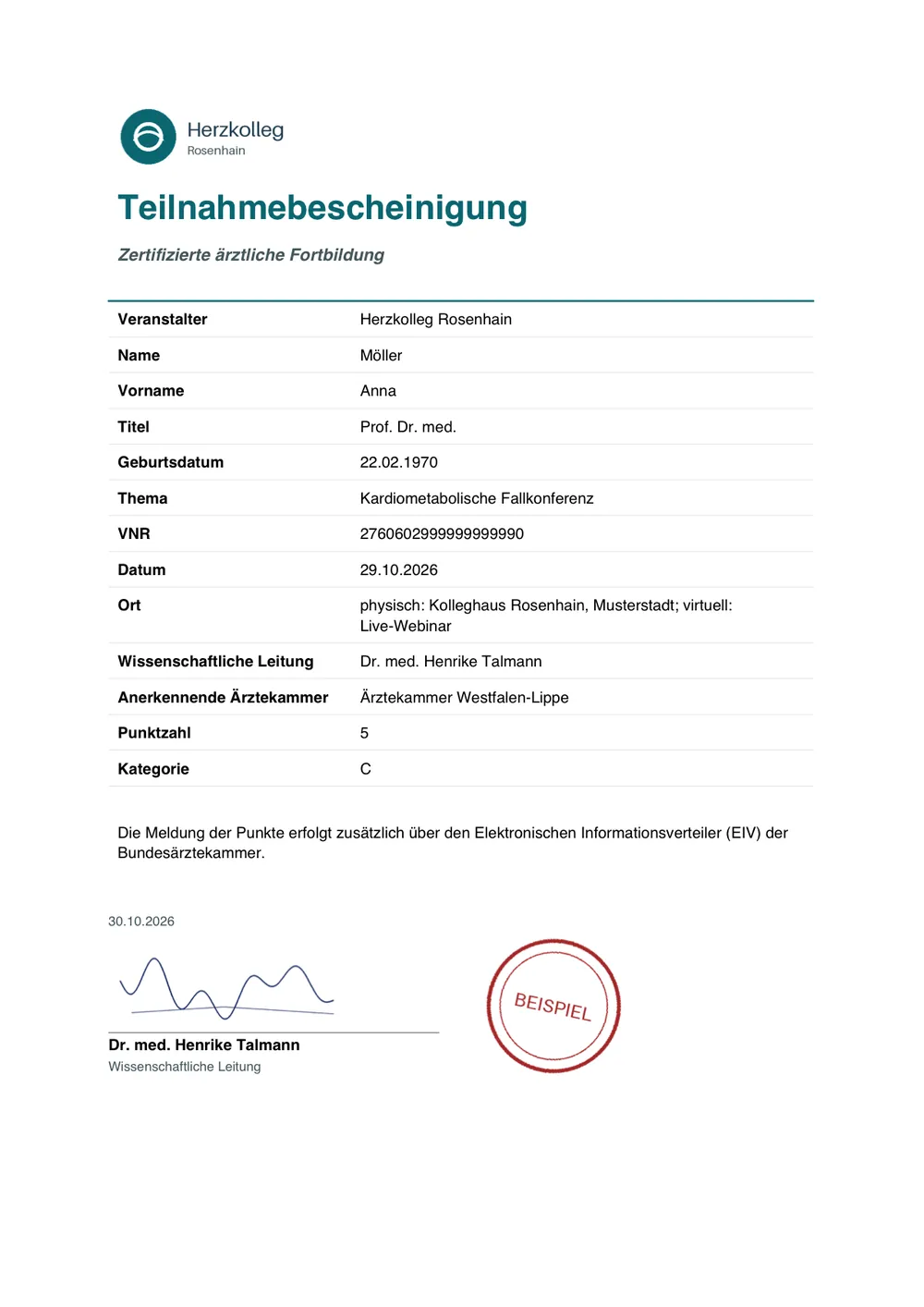
Ihr Logo und Ihre Akzentfarbe erscheinen auf der Anmeldeseite, auf der persönlichen Seite, in E-Mails und auf der Bescheinigung. Eine Vorschau zeigt das Ergebnis vor dem Speichern.
Auf dieser Seite
So finden Sie esOrganisation → Erscheinungsbild
Mit dem Erscheinungsbild treten Ihre Veranstaltungen unter Ihrem Namen auf. Das Grundlayout von MeduCert bleibt, Ihr Logo, Ihr Name und Ihre Farbe kommen dazu. Die Seite ist für die Rolle Administration gedacht.
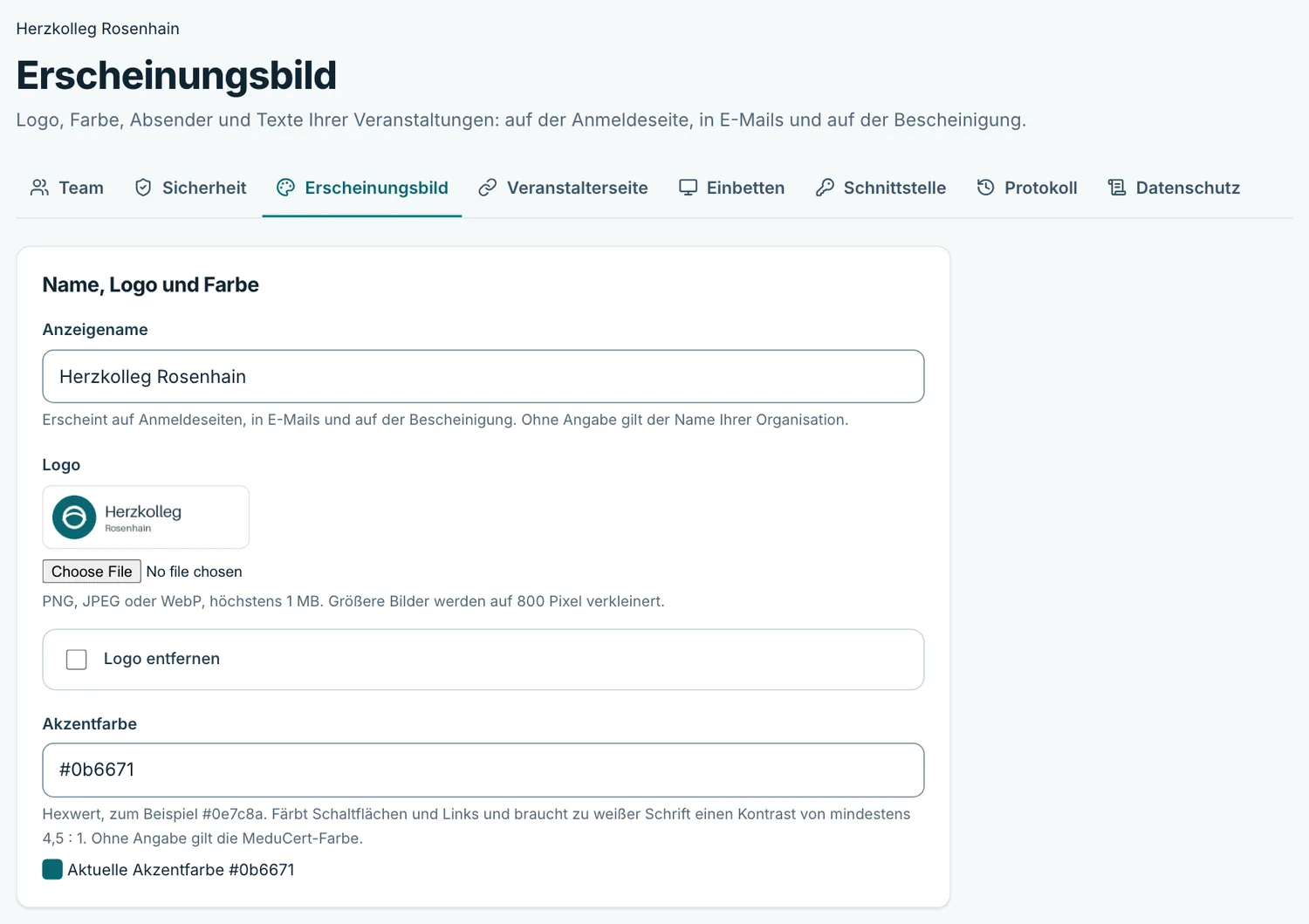
Name, Logo und Farbe#
Anzeigename
Tragen Sie den Namen ein, unter dem Teilnehmende Sie kennen. Ohne Angabe gilt der Name Ihrer Organisation.
Logo hochladen
Wählen Sie eine PNG-, JPEG- oder WebP-Datei bis 1 MB. MeduCert verkleinert das Bild auf höchstens 800 Pixel und speichert es sicher in Ihrem Konto. Der Anzeigename dient als Alternativtext des Logos.
Akzentfarbe wählen
Geben Sie die Farbe als Hexwert ein, zum Beispiel #0b6671. Sie färbt Knöpfe und Links. Damit weißer Text darauf lesbar bleibt, prüft MeduCert das Kontrastverhältnis (mindestens 4,5 : 1). Ist die Farbe zu hell, nennt MeduCert eine ähnliche Farbe, die passt.
Absender und Fußzeile#
Der Absendername erscheint in den Posteingängen Ihrer Teilnehmenden. Die Absenderadresse bleibt die MeduCert-Adresse, damit Ihre E-Mails zuverlässig ankommen. Antworten gehen an Ihre Antwortadresse. In der Fußzeile stehen zum Beispiel Ihre Anschrift oder ein Hinweis zur Anreise. Der Hinweis auf der Anmeldeseite begrüßt Ihre Gäste mit ein bis zwei Sätzen. Alle Texte erscheinen als reiner Text.
Eigene Betreffzeilen und Einleitungen#
Für die Anmeldebestätigung, die Erinnerungen und die E-Mail mit der Bescheinigung können Sie je einen eigenen Betreff und eine Einleitung schreiben. Die Einleitung steht direkt nach der Anrede. Bleibt ein Feld leer, gilt unser Standardtext.
| Einsetzfeld | Wird ersetzt durch |
|---|---|
| {name} | Titel, Vor- und Nachname der Person, zum Beispiel Dr. med. Anna Beispiel |
| {anrede_name} | Dasselbe mit Anrede, zum Beispiel Frau Dr. med. Anna Beispiel |
| {titel} | Titel der Veranstaltung |
| {datum} | Datum der Veranstaltung |
| {ort} | Ort der Veranstaltung oder „online“ |
Andere Einsetzfelder in geschweiften Klammern erkennt MeduCert nicht und weist Sie beim Speichern darauf hin.
Unterschrift und Stempel#
Laden Sie die Unterschrift als PNG mit transparentem Hintergrund hoch (bis 500 KB), auf Wunsch auch einen Stempel. Tragen Sie Titel, Name und Funktion der unterzeichnenden Person ein. Ohne eigene Angabe steht die Wissenschaftliche Leitung der Veranstaltung unter der Bescheinigung.
Vorschau vor dem Speichern#
Mit Vorschau anzeigen sehen Sie die Anmeldeseite und Ihre E-Mails mit den eingegebenen Werten, ohne etwas zu speichern. Bescheinigung als PDF ansehen öffnet eine Beispiel-Bescheinigung mit Musterperson. Sie trägt den Vermerk „Vorschau“ und hat keine Gültigkeit.
Weiterlesen#
Bescheinigungen verwalten und versenden
Archiv je Person, neue Version nach einer Korrektur, Widerruf mit Grund, Versand per E-Mail und ZIP-Download: alles im Reiter…
Welche Angaben auf der Bescheinigung stehen
Veranstalter, Name, Thema, Veranstaltungsnummer, Datum, Ort, Leitung, Ärztekammer, Punktzahl und Kategorie: so entstehen die Felder.
Die Teilnahmebescheinigung
Sobald die Teilnahme feststeht, lädt jede Person ihre Bescheinigung als PDF auf ihrer persönlichen Seite herunter. Sie müssen nichts…
Fehlt etwas in dieser Anleitung?
Schreiben Sie uns, was Sie suchen. Wir antworten persönlich und ergänzen die Hilfe.