Kleingruppen aktivieren und anlegen
Für Gruppenarbeit vor Ort oder in Breakout-Räumen legen Sie Gruppen mit Namen, Ort und Moderation an.
Auf dieser Seite
So finden Sie esVeranstaltung → Einstellungen → Grunddaten → Kleingruppenphasen, dann Einstellungen → Gruppen
Kleingruppenphasen aktivieren#
Setzen Sie unter Einstellungen → Grunddaten im Bereich „Ablauf“ das Häkchen bei Kleingruppenphasen und speichern Sie. Damit wird die Bestätigung durch die Moderation Pflicht für den Nachweis. Außerdem erscheint der Reiter Gruppen.
Gruppe anlegen#
Bereich öffnen
Wählen Sie Einstellungen → Gruppen.
Name und Moderation
Tragen Sie einen Namen ein, zum Beispiel „Gruppe 1“ oder „Raum A“, und die Moderation. Den Namen der Moderation können Sie auch später ergänzen. Gruppennamen dürfen sich nicht doppeln.
Ort wählen
Wählen Sie Online (Breakout-Raum) oder Vor Ort.
Speichern
Klicken Sie auf Gruppe anlegen.
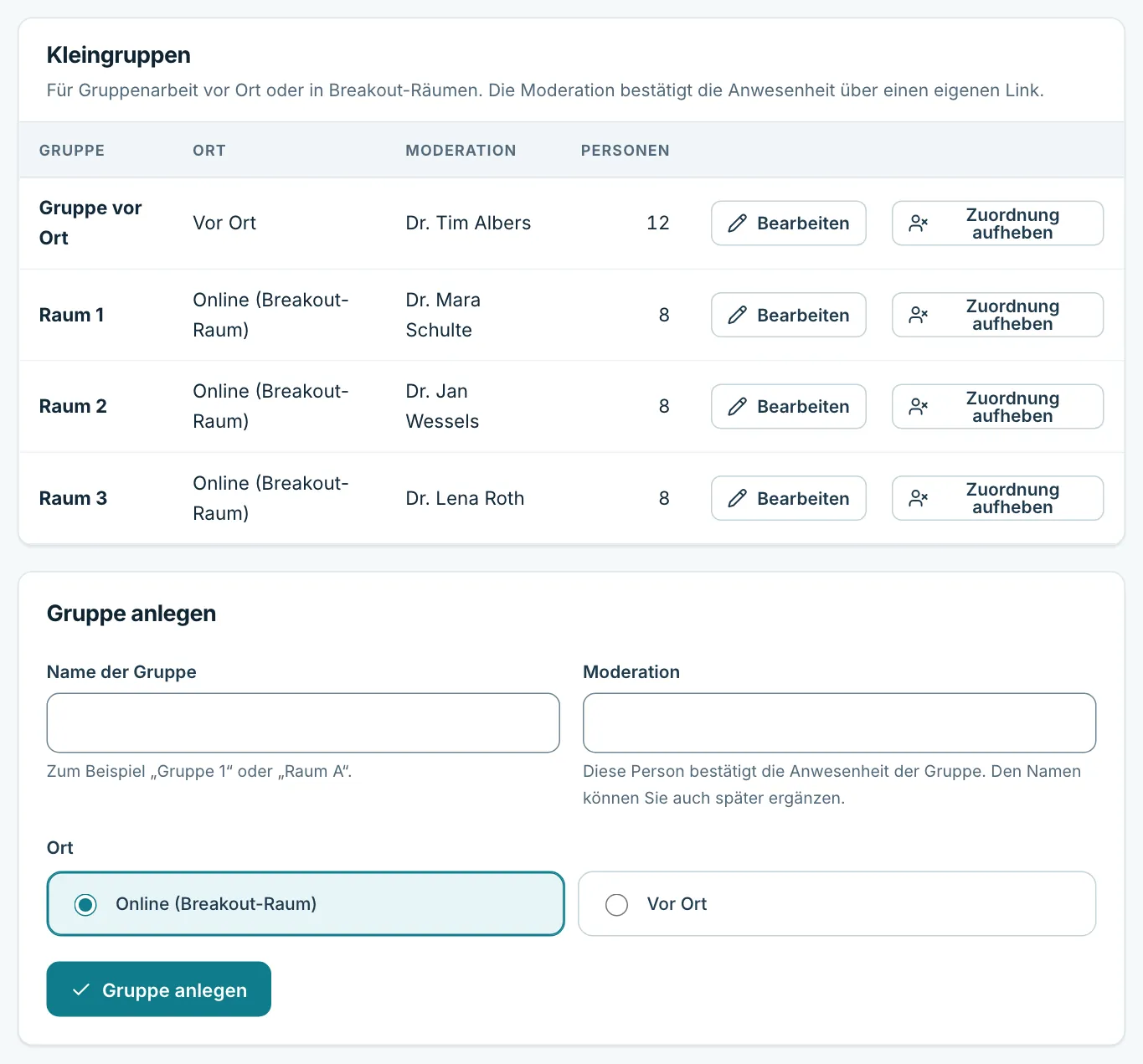
Bearbeiten, Zuordnung aufheben, entfernen#
- Bearbeiten: Name, Moderation oder Ort ändern.
- Zuordnung aufheben: Löst die Verbindung aller Personen zur Gruppe, ohne die Gruppe zu löschen. Danach können Sie neu verteilen.
- Entfernen: Löscht eine Gruppe ohne Personen. Hat die Gruppe noch Personen, bittet MeduCert Sie, zuerst die Zuordnung aufzuheben.
Weiterlesen#
Teilnehmende auf Kleingruppen verteilen
Mit einem Klick teilt MeduCert alle Teilnehmenden ohne Gruppe gleichmäßig auf, getrennt nach vor Ort und online und innerhalb der…
Die Moderation einbinden: Link und Anwesenheitsliste
Jede Gruppe hat einen eigenen Link zu ihrer Anwesenheitsliste. Die Moderation braucht dafür kein Konto.
Gruppen vorab prüfen
Eine kurze Prüfung am Vortag spart in der Gruppenphase Zeit: Orte, Größe, Moderation und Links.
Fehlt etwas in dieser Anleitung?
Schreiben Sie uns, was Sie suchen. Wir antworten persönlich und ergänzen die Hilfe.