Teilnehmende auf Kleingruppen verteilen
Mit einem Klick teilt MeduCert alle Teilnehmenden ohne Gruppe gleichmäßig auf, getrennt nach vor Ort und online und innerhalb der erlaubten Gruppengröße.
Auf dieser Seite
So finden Sie esVeranstaltung → Gruppen → Teilnehmende verteilen
Gruppen prüfen
Stellen Sie sicher, dass es Gruppen für Online und für Vor Ort gibt, je nachdem, wer teilnimmt (Kleingruppen aktivieren und anlegen).
Verteilen
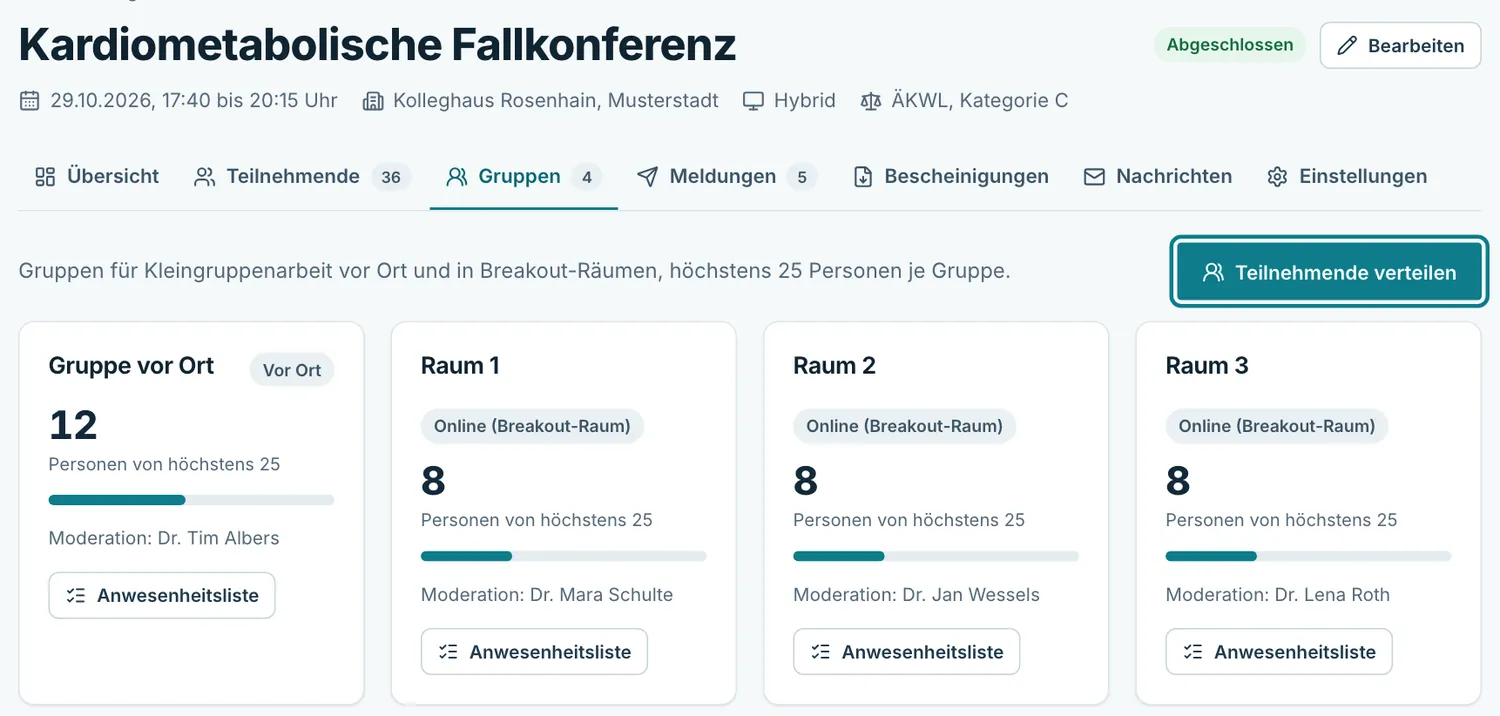
Öffnen Sie den Reiter Gruppen und klicken Sie auf Teilnehmende verteilen. MeduCert nennt die Zahl der neu zugewiesenen Personen.
Ergebnis ansehen
Jede Gruppenkarte zeigt die Zahl der Personen, die Moderation und eine Füllanzeige bis zur erlaubten Größe.
So verteilt MeduCert#
- Berücksichtigt werden nur Personen ohne Gruppe. Bereits zugeteilte Personen bleiben, wo sie sind.
- Jede Person kommt in die Gruppe ihres Ortes mit den wenigsten Mitgliedern. So entstehen gleich große Gruppen.
- Eine Gruppe wird nie größer als die im Regelwerk erlaubte Größe.
- Spätere Anmeldungen verteilen Sie mit demselben Knopf nach.
Wenn alle Gruppen voll sind#
Ist die erlaubte Größe überall erreicht, meldet MeduCert: „Alle Gruppen … sind voll (höchstens N). Bitte weitere Gruppen anlegen.“ In diesem Fall wird nichts zugeteilt. Legen Sie eine weitere Gruppe an und verteilen Sie erneut. Fehlt für den Ort eine Gruppe, erhalten Sie einen entsprechenden Hinweis.
Weiterlesen#
Kleingruppen aktivieren und anlegen
Für Gruppenarbeit vor Ort oder in Breakout-Räumen legen Sie Gruppen mit Namen, Ort und Moderation an.
Die Moderation einbinden: Link und Anwesenheitsliste
Jede Gruppe hat einen eigenen Link zu ihrer Anwesenheitsliste. Die Moderation braucht dafür kein Konto.
Abfrage, Gruppen und fehlende Reiter
Wenn eine Abfrage nicht erscheint, eine Gruppe voll ist oder ein Reiter fehlt: die häufigsten Ursachen und ihre Lösung.
Fehlt etwas in dieser Anleitung?
Schreiben Sie uns, was Sie suchen. Wir antworten persönlich und ergänzen die Hilfe.