Fragen anlegen und ordnen
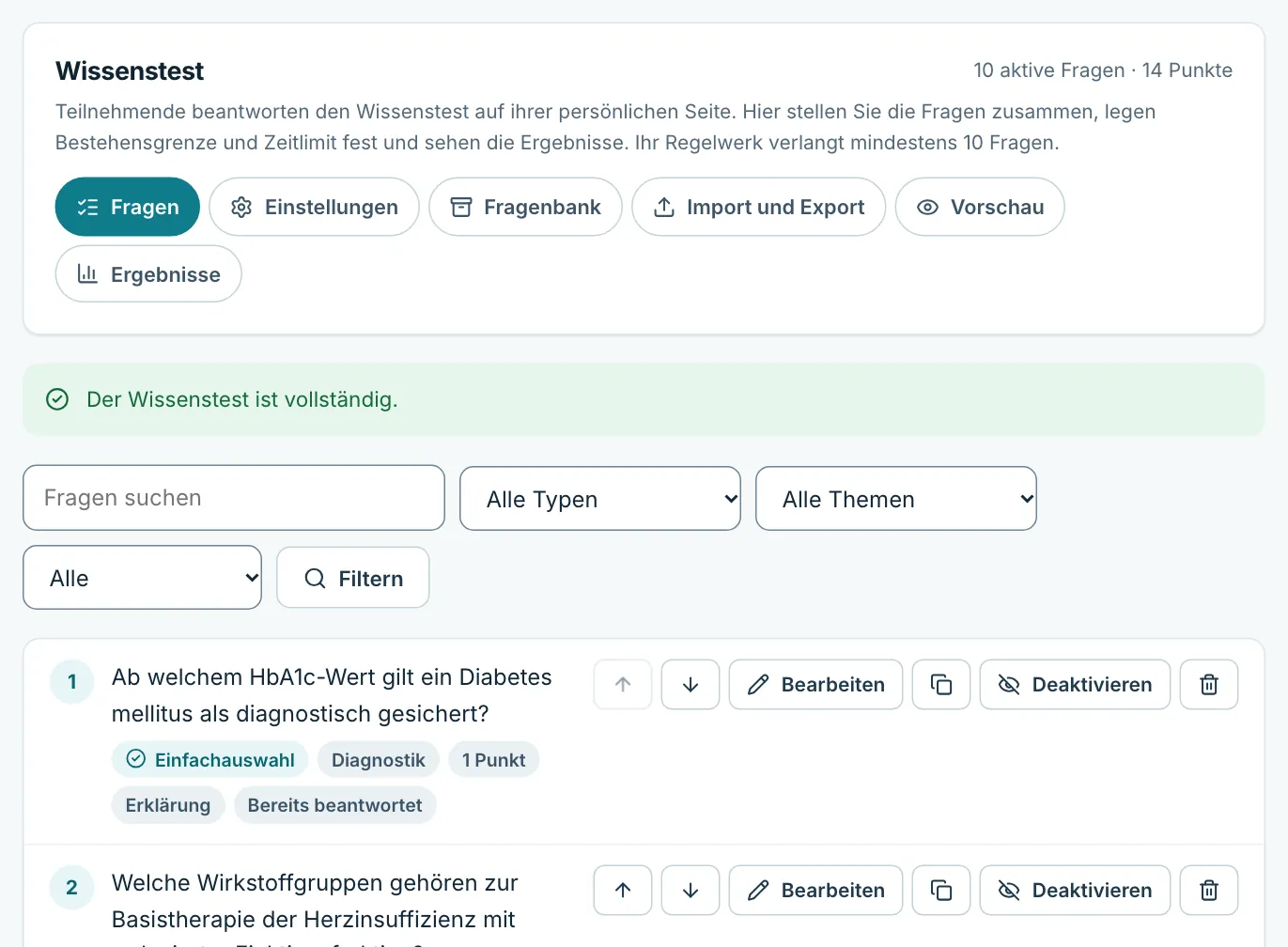
Jede Frage hat Text, Antworten, Punkte und auf Wunsch Thema, Erklärung und Bild. Sie ordnen, deaktivieren und duplizieren Fragen mit einem Klick.
Auf dieser Seite
So finden Sie esVeranstaltung → Einstellungen → Wissenstest → Fragen
Eine Frage anlegen#
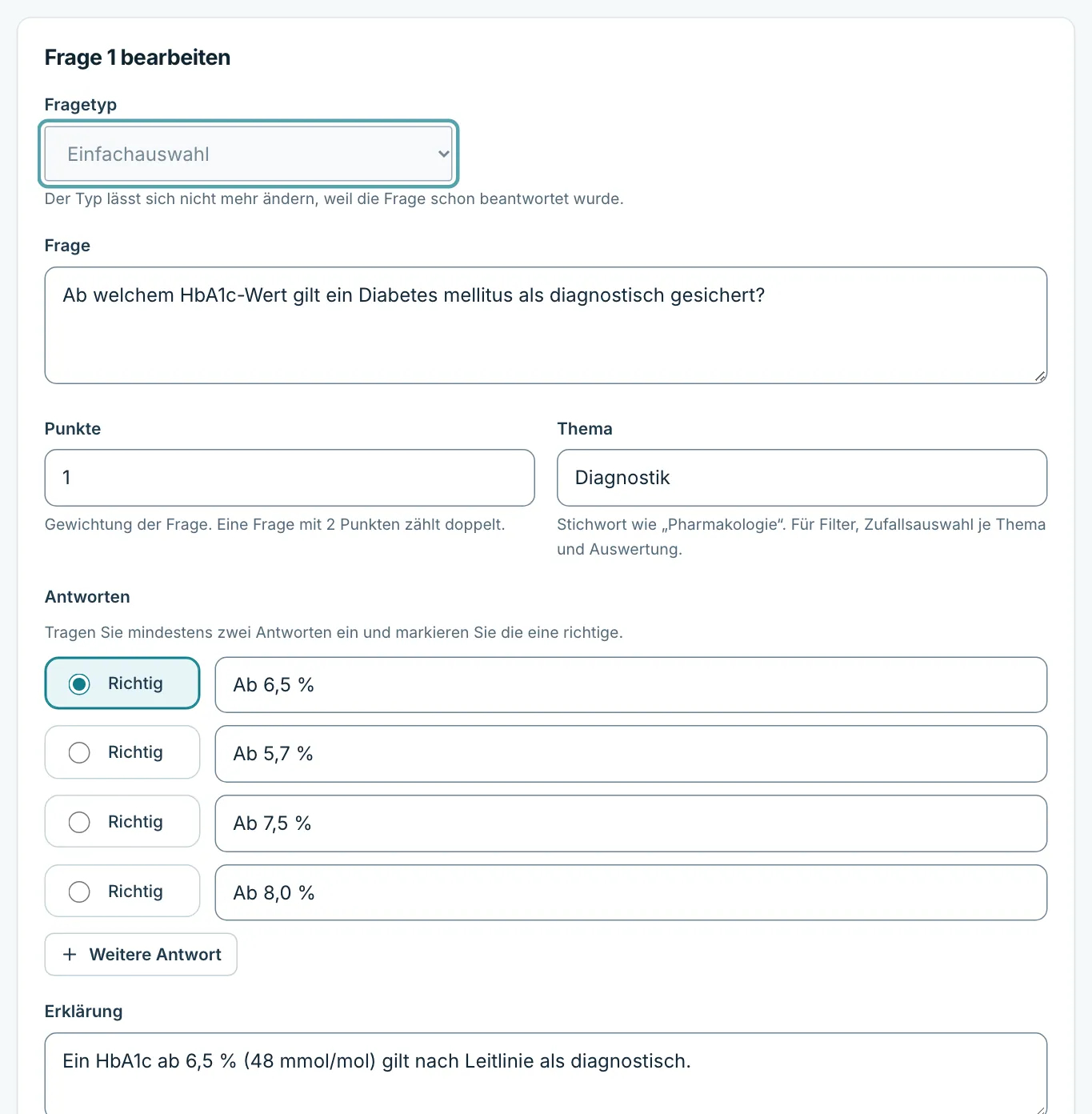
Fragetyp wählen
Wählen Sie den Fragetyp (siehe Die sechs Fragetypen) und übernehmen Sie ihn mit Typ übernehmen. Das Formular passt sich dem Typ an.
Frage formulieren
Tragen Sie den Fragetext ein. Bei Auswahlfragen tragen Sie die Antworten ein und markieren die richtigen.
Punkte und Thema
Die Punkte gewichten die Frage: Eine Frage mit 2 Punkten zählt doppelt. Ein Thema wie „Pharmakologie“ hilft beim Filtern und bei der Zufallsauswahl je Thema.
Erklärung
Die Erklärung lesen Teilnehmende nach der Abgabe, wenn Sie die Ergebnisanzeige „Mit Lösungen und Erklärungen“ wählen.
Speichern
Klicken Sie auf Frage hinzufügen, bei einer vorhandenen Frage auf Änderungen speichern.
Weitere Optionen#
- Frage ist aktiv: Inaktive Fragen erscheinen nicht im Test, bleiben aber gespeichert.
- Pflichtfrage: Pflichtfragen müssen vor der Abgabe beantwortet sein.
- Bild: Optional ein Bild als PNG, JPEG, GIF oder WebP bis 2 MB. Ergänzen Sie die Bildbeschreibung (Alt-Text) für Screenreader.
Ordnen und pflegen#
Mit den Pfeilen verschieben Sie eine Frage nach oben oder unten. Außerdem können Sie eine Frage duplizieren, deaktivieren oder entfernen. Eine Frage, die schon jemand beantwortet hat, bleibt als Nachweis erhalten. Sie können sie weiter ändern oder deaktivieren.
Weiterlesen#
Die sechs Fragetypen
Einfachauswahl, Mehrfachauswahl, Wahr/Falsch, Kurzantwort, Zahlenantwort und Reihenfolge: so legen Sie sie an und so werden sie bewertet.
Einstellungen des Wissenstests: Zeitlimit, Versuche, Ergebnisanzeige
Bestehensgrenze, Zeitlimit, Versuche, Mischen, Zufallsauswahl, Zeitfenster und Ergebnisanzeige legen Sie auf einer Seite fest.
Wissenstest importieren und exportieren
Fragen aus Excel oder Text übernehmen und Ihren Test sichern: mit Vorlage, Vorschau und Fehlerliste. Das Testpaket bringt einen ganzen…
Fehlt etwas in dieser Anleitung?
Schreiben Sie uns, was Sie suchen. Wir antworten persönlich und ergänzen die Hilfe.