Einstellungen des Wissenstests: Zeitlimit, Versuche, Ergebnisanzeige
Bestehensgrenze, Zeitlimit, Versuche, Mischen, Zufallsauswahl, Zeitfenster und Ergebnisanzeige legen Sie auf einer Seite fest.
Auf dieser Seite
So finden Sie esVeranstaltung → Einstellungen → Wissenstest → Einstellungen
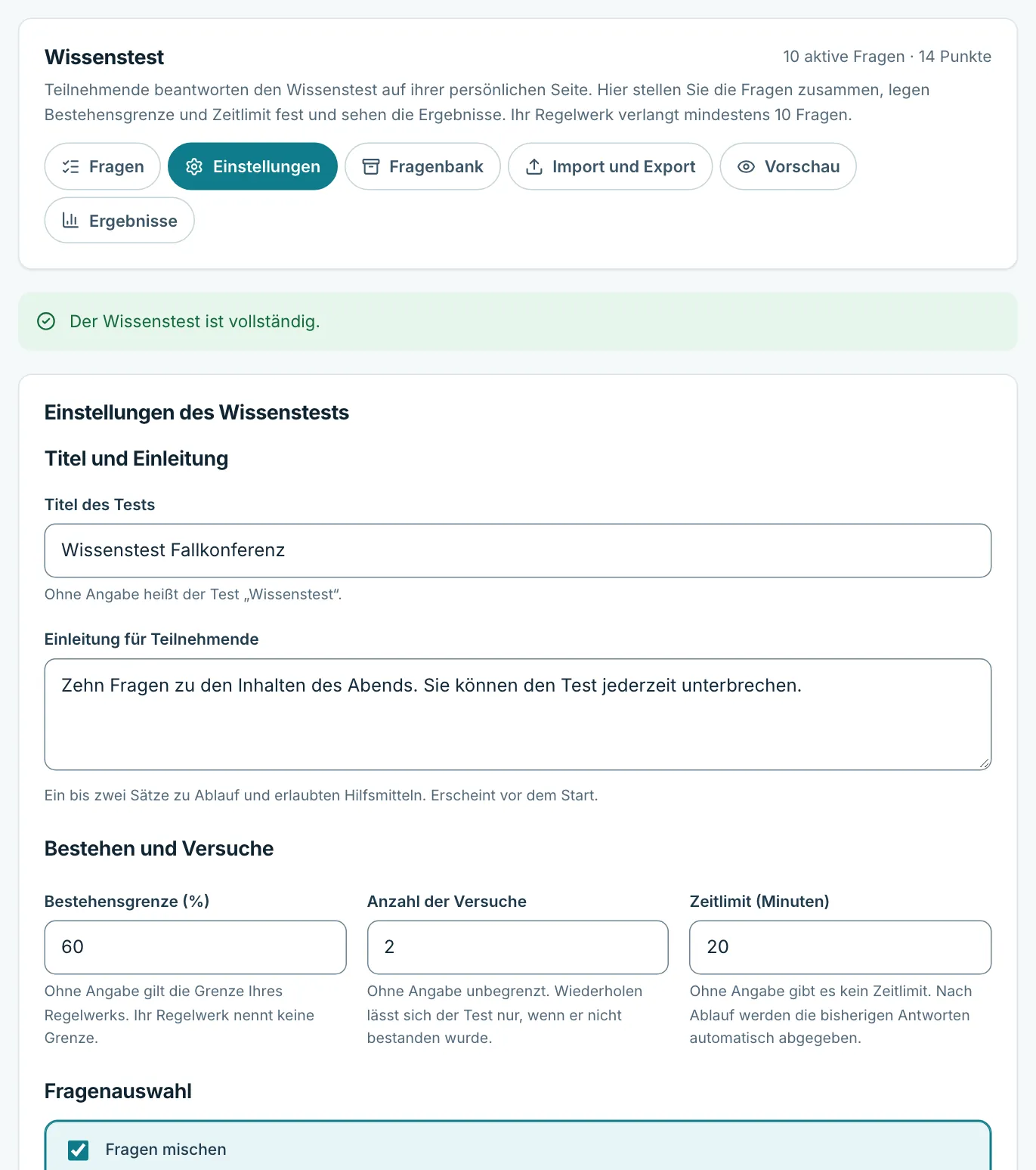
Die Einstellungen#
| Einstellung | Wirkung |
|---|---|
| Titel des Tests, Einleitung für Teilnehmende | Titel (ohne Angabe: „Wissenstest“) und ein bis zwei Sätze, die Teilnehmende vor dem Start lesen. |
| Bestehensgrenze (%) | Ohne Angabe gilt die Grenze Ihres Regelwerks. |
| Zeitlimit (Minuten) | Ohne Angabe gibt es kein Zeitlimit. Nach Ablauf gibt MeduCert die bisherigen Antworten automatisch ab. Teilnehmende sehen einen Countdown. |
| Anzahl der Versuche | Ohne Angabe unbegrenzt. Eine Wiederholung ist nur nach nicht bestandenem Test möglich. |
| Fragen mischen, Antworten mischen | Jeder Versuch zeigt Fragen beziehungsweise Antworten in anderer Reihenfolge. |
| Fragen je Versuch, Zufallsauswahl je Thema | Ohne Angabe enthält jeder Versuch alle aktiven Fragen. Sonst zieht jeder Versuch die angegebene Anzahl aus dem Pool, auf Wunsch je Thema. |
| Ergebnis für Teilnehmende | Nur bestanden oder nicht bestanden, mit Punkten und Prozent oder mit Lösungen und Erklärungen. |
| Test freigeben | Nur freigegebene Tests können Teilnehmende starten. |
| Verfügbar ab, Verfügbar bis | Optionales Zeitfenster. Vorher lässt sich der Test nicht starten, danach kein neuer Versuch. |
| Eine Frage pro Seite | Teilnehmende sehen die Fragen nacheinander statt alle auf einer Seite. |
| Zwischenspeichern erlauben | Teilnehmende können unterbrechen und später weitermachen. |
Empfehlungen#
- Mit Zwischenspeichern erlauben können Teilnehmende den Test unterbrechen, etwa wenn ihre Verbindung abbricht.
- Mit Ergebnis für Teilnehmende: Mit Lösungen und Erklärungen wird der Test selbst zur Lernhilfe.
- Ein Zeitlimit nennen Sie in der Einleitung, damit niemand überrascht ist.
Tipp: Die Vorschau zeigt Ihnen sofort, wie sich Zeitlimit, Mischen und Einleitung für Teilnehmende anfühlen. Siehe Vorschau und Fragenbank.
Weiterlesen#
Fragen anlegen und ordnen
Jede Frage hat Text, Antworten, Punkte und auf Wunsch Thema, Erklärung und Bild. Sie ordnen, deaktivieren und duplizieren Fragen mit einem…
Den Wissenstest bearbeiten
Starten, Fragen beantworten, prüfen und abgeben: so läuft der Wissenstest auf Ihrer persönlichen Seite.
Ergebnisse und Statistik
Wie viele haben bestanden, wie verteilen sich die Noten und welche Fragen waren schwer? Die Seite „Ergebnisse“ beantwortet es.
Fehlt etwas in dieser Anleitung?
Schreiben Sie uns, was Sie suchen. Wir antworten persönlich und ergänzen die Hilfe.