Wissenstest importieren und exportieren
Fragen aus Excel oder Text übernehmen und Ihren Test sichern: mit Vorlage, Vorschau und Fehlerliste. Das Testpaket bringt einen ganzen Test in eine andere Veranstaltung.
Auf dieser Seite
So finden Sie esVeranstaltung → Einstellungen → Wissenstest → Import und Export
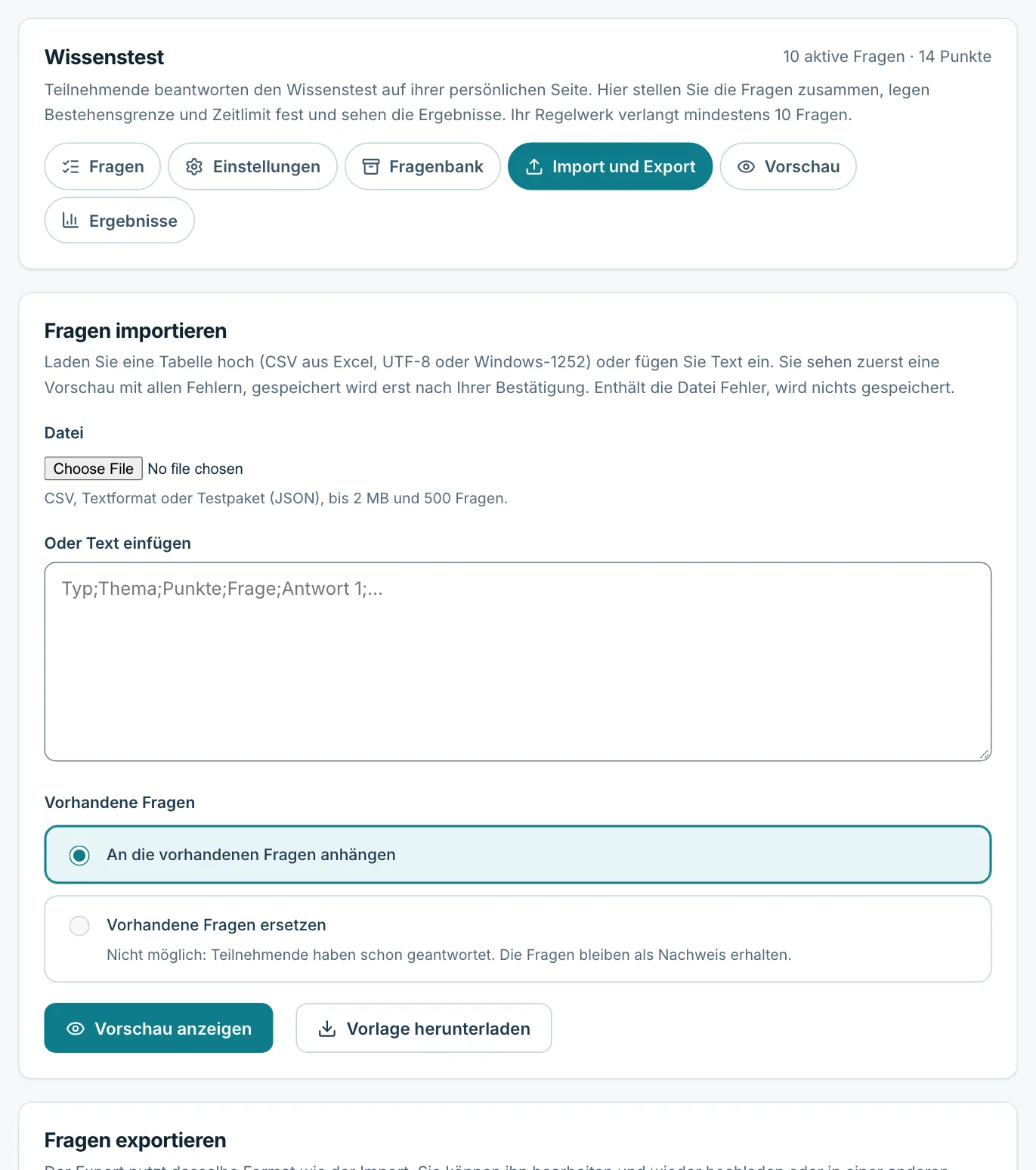
Fragen importieren#
Vorlage herunterladen
Laden Sie die Vorlage herunter. Sie enthält die Kopfzeile und je ein Beispiel für jeden Fragetyp. Öffnen Sie sie in Excel und ersetzen Sie die Beispiele durch Ihre Fragen.
Datei hochladen
Laden Sie die Tabelle hoch (CSV, Textformat oder Testpaket, bis 2 MB und 500 Fragen) oder fügen Sie Text ein. Sie wählen, ob die Fragen an die vorhandenen angehängt werden oder sie ersetzen. Ersetzen ist möglich, solange noch niemand geantwortet hat.
Vorschau prüfen
MeduCert zeigt alle gefundenen Fragen und jeden Fehler mit Zeile, Spalte und einem klaren Hinweis. Gespeichert wird erst nach Ihrer Bestätigung, und ein Import gelingt ganz oder gar nicht.
Aufbau der Tabelle#
Eine Zeile je Frage. Die Spalten heißen Typ, Thema, Punkte, Frage, Antwort 1 bis Antwort 4, Richtig und Bewertung. Als Trenner gelten Semikolon, Komma oder Tabulator, Groß- und Kleinschreibung der Kopfzeile spielt keine Rolle. Bei Mehrfachauswahl steht in „Richtig“ zum Beispiel 1+3. Wahr/Falsch und Zahlenantwort lassen die Antwortspalten leer.
Textformat#
Alternativ fügen Sie Text ein: Jede Frage besteht aus Zeilen „Angabe: Wert“, dazu je eine Zeile pro Antwort. Ein + markiert richtige, ein - falsche Antworten. Fragen trennen Sie mit drei Strichen (---).
Exportieren#
Der Export liefert Ihren Test im selben Format als Tabelle oder Text. Sie können ihn bearbeiten und wieder hochladen. Das Testpaket enthält zusätzlich die Einstellungen des Wissenstests und die Bilder und überträgt einen ganzen Test in eine andere Veranstaltung, auch in einer anderen Organisation.
Weiterlesen#
Die sechs Fragetypen
Einfachauswahl, Mehrfachauswahl, Wahr/Falsch, Kurzantwort, Zahlenantwort und Reihenfolge: so legen Sie sie an und so werden sie bewertet.
Fragen anlegen und ordnen
Jede Frage hat Text, Antworten, Punkte und auf Wunsch Thema, Erklärung und Bild. Sie ordnen, deaktivieren und duplizieren Fragen mit einem…
Vorschau und Fragenbank
Mit der Vorschau sehen Sie den Test wie Teilnehmende. Die Fragenbank übernimmt Fragen aus anderen Veranstaltungen.
Fehlt etwas in dieser Anleitung?
Schreiben Sie uns, was Sie suchen. Wir antworten persönlich und ergänzen die Hilfe.