Interessenkonflikte erklären
Für jede mitwirkende Person halten Sie fest, ob Interessenkonflikte bestehen. Die Erklärung erscheint auf der Anmeldeseite.
Auf dieser Seite
So finden Sie esVeranstaltung → Einstellungen → Mitwirkende → Interessenkonflikte
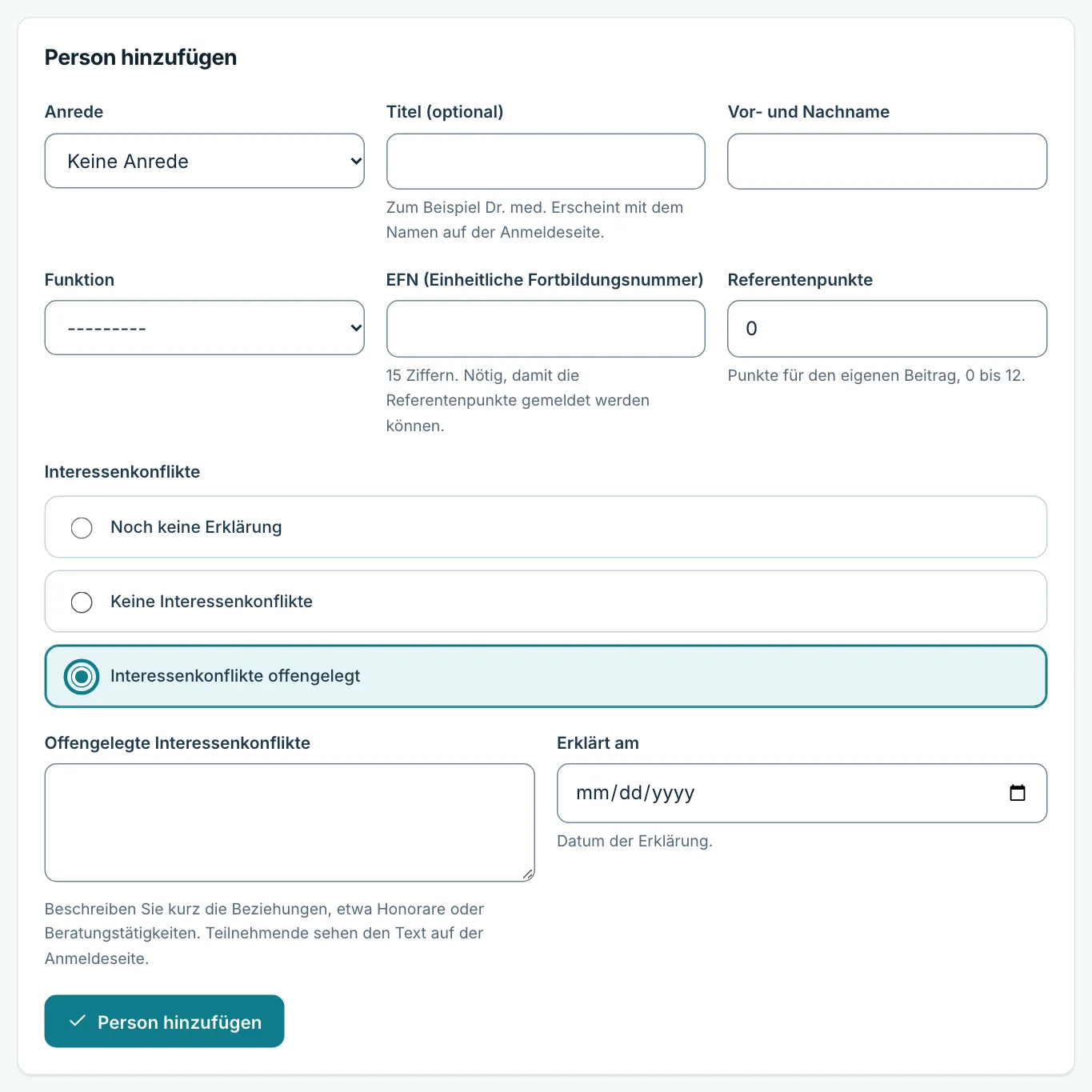
Wer die Veranstaltung inhaltlich gestaltet, legt mögliche Interessenkonflikte offen, etwa Honorare oder Beratungsverhältnisse. Sie tragen das beim Anlegen oder Bearbeiten der Person ein.
Person öffnen
Fügen Sie die Person hinzu oder klicken Sie in der Liste auf Bearbeiten.
Status wählen
Wählen Sie unter „Interessenkonflikte“ Keine Interessenkonflikte oder Interessenkonflikte offengelegt.
Offenlegung beschreiben
Bei offengelegten Konflikten beschreiben Sie kurz die Beziehungen. Dieses Feld ist dann ein Pflichtfeld.
Datum eintragen
Tragen Sie unter „Erklärt am“ ein, wann die Person die Erklärung abgegeben hat.
So sehen Sie den Stand#
Die Liste der Mitwirkenden zeigt in der Spalte „Interessenkonflikte“ ein Etikett: Keine, Offengelegt oder Keine Erklärung, dazu das Datum.
Was Teilnehmende sehen#
Auf der Anmeldeseite steht der Abschnitt „Interessenkonflikte“: Pro Person lesen Teilnehmende „keine“ oder die Erklärung im Wortlaut. Außerdem nennt die Seite, dass die Veranstaltung ohne Sponsoring stattfindet.

Weiterlesen#
Mitwirkende und Referentenpunkte erfassen
Wissenschaftliche Leitung, Referierende, Moderation und Fallvorstellungen: Sie tragen sie ein, und MeduCert meldet Referentenpunkte an den…
Die Anmeldeseite: das sehen und tragen Teilnehmende ein
Die Anmeldeseite nennt Termin, Ort, Leitung und Interessenkonflikte und fragt Name, E-Mail, EFN und die Art der Teilnahme ab.
Fehlt etwas in dieser Anleitung?
Schreiben Sie uns, was Sie suchen. Wir antworten persönlich und ergänzen die Hilfe.