Die Anmeldeseite: das sehen und tragen Teilnehmende ein
Die Anmeldeseite nennt Termin, Ort, Leitung und Interessenkonflikte und fragt Name, E-Mail, EFN und die Art der Teilnahme ab.
Auf dieser Seite
In diesem Kapitel
Die Anmeldeseite entsteht aus den Daten Ihrer Veranstaltung. Sie wird für Smartphone und Computer gleichermaßen dargestellt.
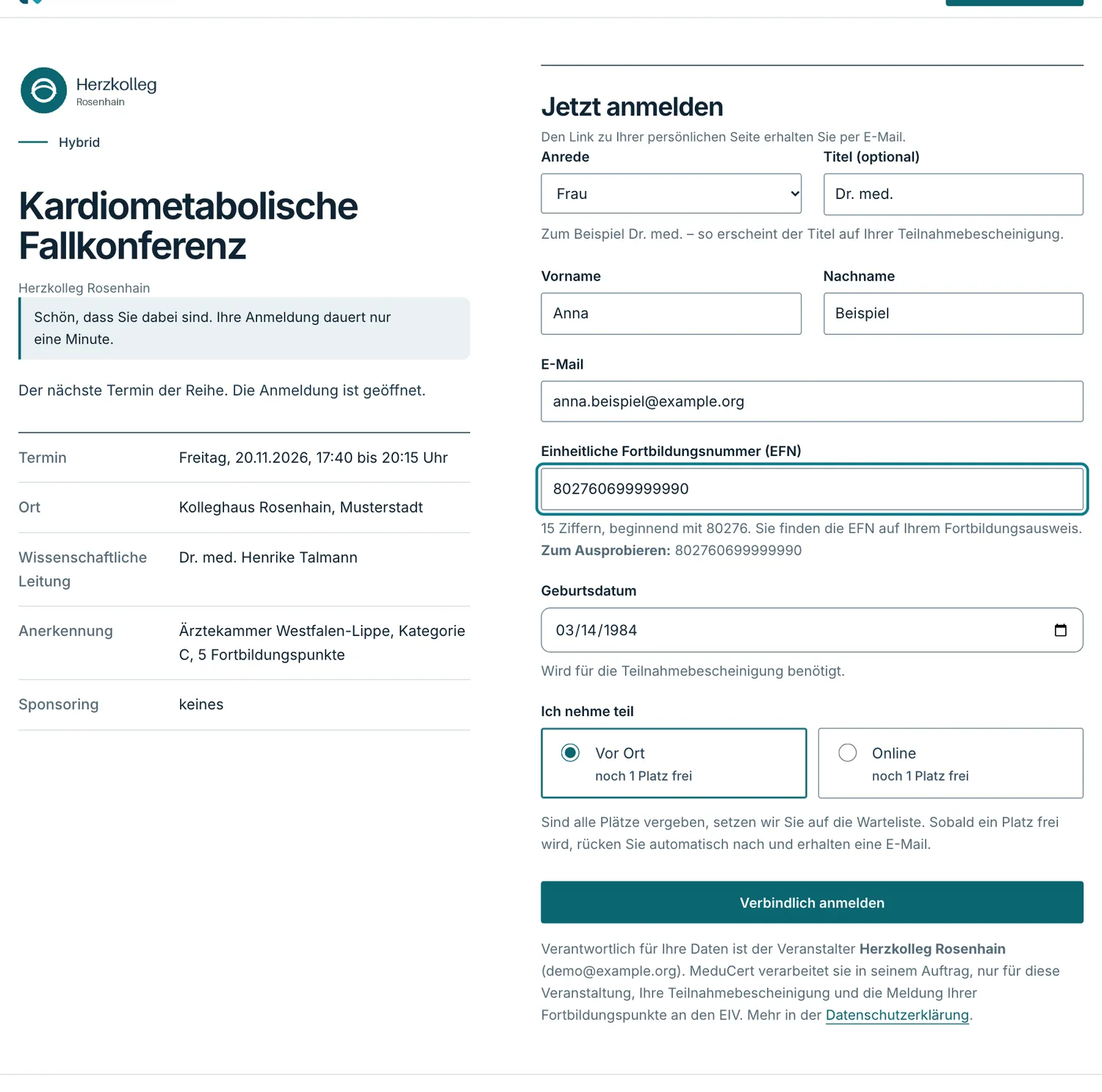
Die Informationen#
| Angabe | Woher sie kommt |
|---|---|
| Titel, Format, Beschreibung | Ihre Grunddaten |
| Veranstalter | Name Ihrer Organisation |
| Termin und Ort | Beginn, Ende und Ort der Veranstaltung |
| Wissenschaftliche Leitung | Titel und Name aus den Grunddaten |
| Anerkennung | Kammer, Kategorie und Fortbildungspunkte (Anerkennungsdaten hinterlegen: Veranstaltungsnummer und Fortbildungspunkte). Nur bei Fortbildungen. |
| Sponsoring | Der Hinweis „keines“ |
| Interessenkonflikte | Die Erklärungen der Mitwirkenden (Interessenkonflikte erklären) |
Das Formular#
| Feld | Hinweis |
|---|---|
| Anrede | Frau, Herr oder Keine Anrede. Danach richtet sich die Anrede in allen E-Mails, zum Beispiel „Sehr geehrte Frau Dr. Beispiel“. |
| Titel (optional) | Zum Beispiel Dr. med. oder Prof. Dr. med. Das Feld schlägt gängige Titel vor. Der Titel erscheint auf der Teilnahmebescheinigung und in den Listen. |
| Vorname, Nachname, E-Mail | Die E-Mail-Adresse erhält den persönlichen Link. |
| EFN | 15 Ziffern, beginnend mit 80276. Eingabe mit Leerzeichen ist in Ordnung. Details in Die EFN: Aufbau, Prüfung und Eingabe. |
| Geburtsdatum | Erscheint bei Fortbildungen, wenn das Regelwerk es für die Bescheinigung verlangt. |
| Ich nehme teil | Vor Ort oder Online. |
| Schweigepflicht | Erscheint, wenn Sie die Bestätigung bei der Veranstaltung aktiviert haben. |
Mit Verbindlich anmelden schicken Teilnehmende das Formular ab. Unter dem Knopf steht, dass der Veranstalter für die Daten verantwortlich ist, dazu der Link zur Datenschutzerklärung. Mehr in Ihre Teilnehmenden informieren.
Hinweise bei Fehlern#
Fehlt etwas, zeigt MeduCert eine verständliche Meldung, zum Beispiel „Die EFN ist ungültig. Bitte Ziffern prüfen (15 Stellen, Beginn 80276)“ oder „Das Geburtsdatum wird für die Teilnahmebescheinigung benötigt“.
Erneut anmelden#
Meldet sich eine Person mit derselben EFN noch einmal an, aktualisiert MeduCert ihre Angaben und die Art der Teilnahme. Ihr persönlicher Link bleibt derselbe und kommt erneut per E-Mail. So kommen Teilnehmende zu einem verlorenen Link, siehe Persönlichen Link verloren.
Weiterlesen#
Die EFN: Aufbau, Prüfung und Eingabe
Die Einheitliche Fortbildungsnummer (EFN) hat 15 Ziffern. MeduCert prüft sie bei der Anmeldung, damit sich keine Tippfehler einschleichen.
Ihre persönliche Seite
Alles zu Ihrer Teilnahme an einem Ort: Videokonferenz, Anwesenheit, Wissenstest, Bewertung und Bescheinigung. Ohne Konto, ohne Passwort.
Die Anmeldung öffnen und den Link weitergeben
Mit einem Klick öffnen Sie die Anmeldung. Den Anmeldelink fügen Sie in Einladung, Newsletter oder Aushang ein.
Fehlt etwas in dieser Anleitung?
Schreiben Sie uns, was Sie suchen. Wir antworten persönlich und ergänzen die Hilfe.