Nachrichten an Ihre Teilnehmenden
Schreiben Sie allen Angemeldeten, nur Vor-Ort- oder nur Online-Teilnehmenden oder der Warteliste, mit Vorschau, Test-E-Mail und Verlauf.
In diesem Kapitel
So finden Sie esVeranstaltung → Nachrichten
Für Hinweise zu Ihrer Veranstaltung, etwa einen Raumwechsel, Unterlagen oder neue Zugangsdaten, schreiben Sie unter Nachrichten direkt an Ihre Teilnehmenden.
Nachricht schreiben und senden#
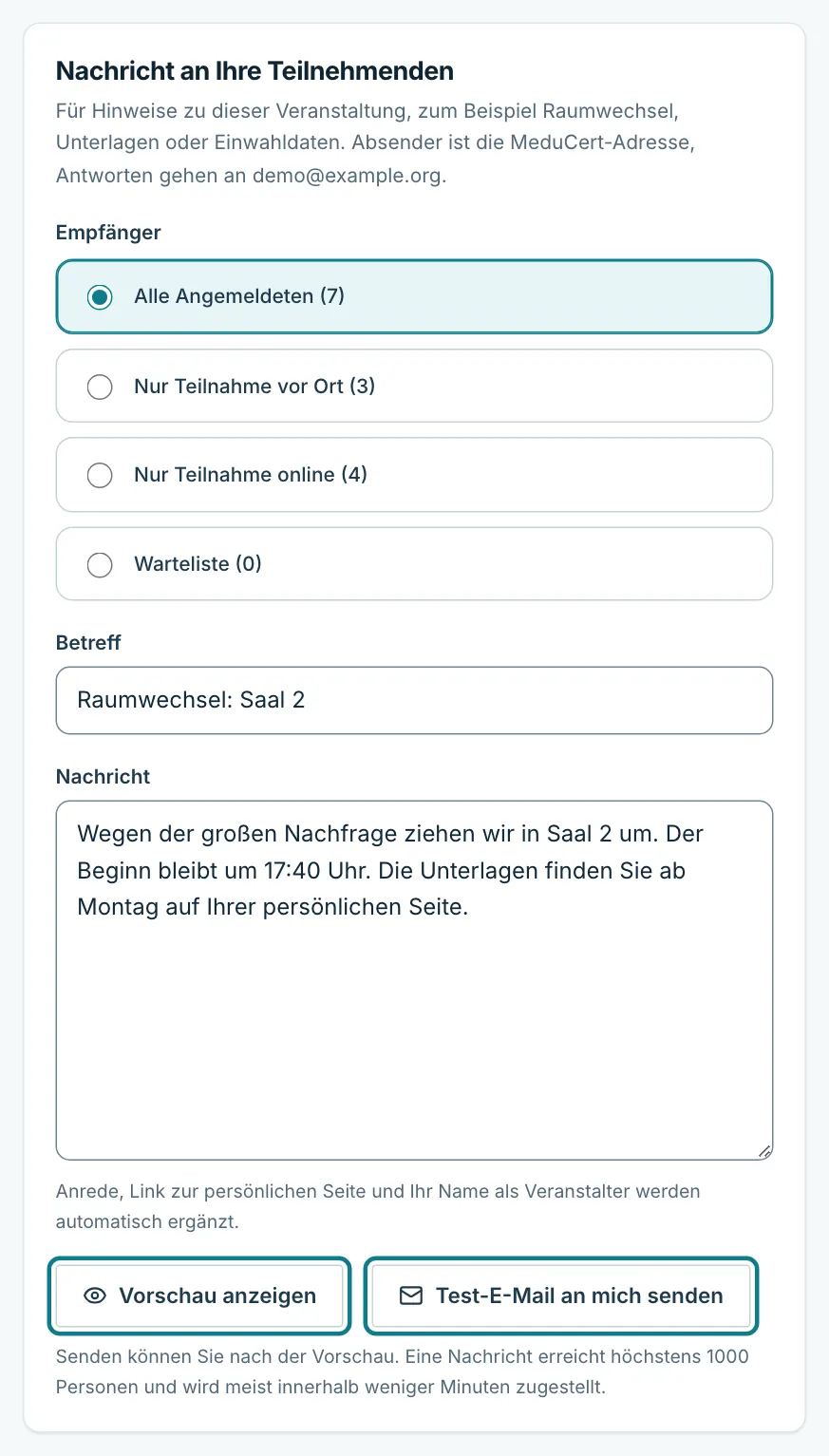
Empfänger wählen
Wählen Sie Alle Angemeldeten, Nur Teilnahme vor Ort, Nur Teilnahme online oder die Warteliste. Die Zahl in Klammern zeigt, wie viele Personen die Nachricht erhalten.
Text schreiben
Tragen Sie Betreff und Nachricht ein.
Vorschau und Test-E-Mail
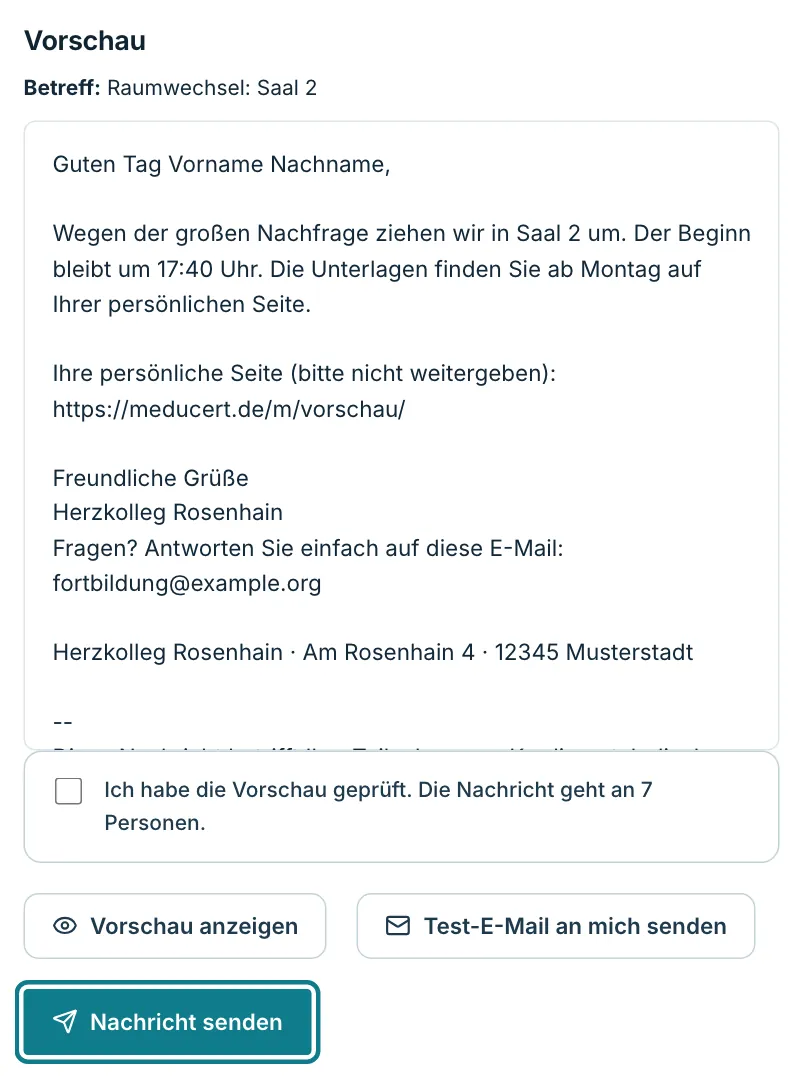
Mit Vorschau anzeigen sehen Sie den Text, wie ihn Ihre Teilnehmenden lesen. Test-E-Mail an mich senden schickt Ihnen die E-Mail zur Probe.
Bestätigen und senden
Setzen Sie das Häkchen „Ich habe die Vorschau geprüft“ und klicken Sie auf Nachricht senden.
Was MeduCert ergänzt#
- Die persönliche Anrede mit Titel, zum Beispiel „Sehr geehrte Frau Dr. Beispiel“, und der Link zur persönlichen Seite
- Absender ist die MeduCert-Adresse. Antworten gehen an Ihre Kontaktadresse, so erreichen sie Sie direkt.
- Eine Fußzeile mit Ihrem Namen als Veranstalter. Sie macht für Empfangende erkennbar, woher die Nachricht kommt.
Verlauf und Zustellung#
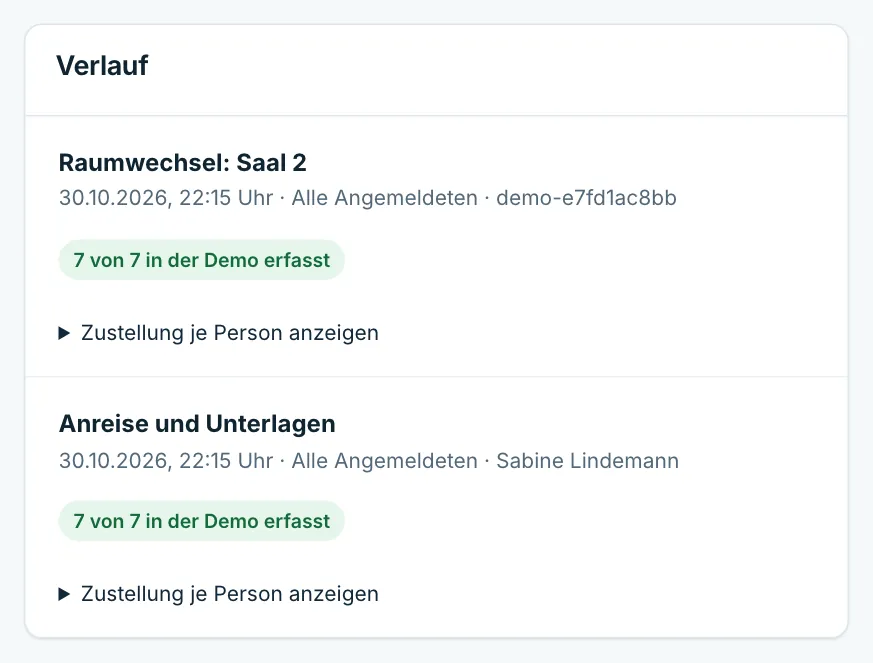
Rechts sehen Sie alle gesendeten Nachrichten Ihrer Veranstaltung. Zu jeder Nachricht zeigt MeduCert, wie viele Zustellungen erfolgt sind, wie viele noch ausstehen und ob eine fehlgeschlagen ist. Mit „Zustellung je Person anzeigen“ sehen Sie den Stand jeder Person.
Grenzen#
- Eine Nachricht geht an höchstens 1000 Personen. Größere Gruppen senden Sie getrennt nach Vor Ort und online.
- Pro Veranstaltung sind zehn Nachrichten in 24 Stunden möglich.
- Nachrichten gehören zu einer Veranstaltung. Für Newsletter nutzen Sie Ihr eigenes Mailprogramm.
- Nachrichten senden dürfen die Administration und die Redaktion. Die Moderation sieht den Verlauf.
Die Zustellung läuft im Hintergrund und dauert meist wenige Minuten. In der Demo wird nichts versendet, der Verlauf zeigt die Zustellungen als „Demo“.
Weiterlesen#
Erinnerungen vor der Veranstaltung
Angemeldete erhalten automatisch eine E-Mail vor dem Termin, mit Datum, Ort oder Online-Link, persönlichem Link und Kalenderdatei.
Plätze begrenzen und die Warteliste nutzen
Legen Sie fest, wie viele Personen vor Ort und online teilnehmen können. Weitere Anmeldungen kommen auf die Warteliste und rücken…
Fehlt etwas in dieser Anleitung?
Schreiben Sie uns, was Sie suchen. Wir antworten persönlich und ergänzen die Hilfe.