Plätze begrenzen und die Warteliste nutzen
Legen Sie fest, wie viele Personen vor Ort und online teilnehmen können. Weitere Anmeldungen kommen auf die Warteliste und rücken automatisch nach.
Auf dieser Seite
In diesem Kapitel
So finden Sie esVeranstaltung → Einstellungen → Anmeldung → Plätze
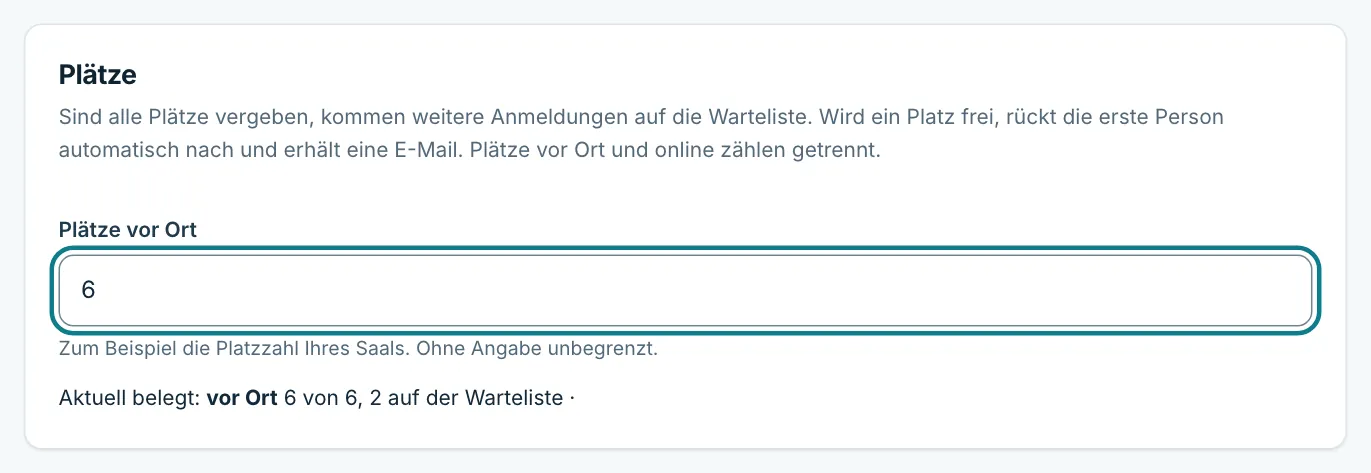
Ein Saal hat eine feste Platzzahl, ein Videosystem oft eine Teilnehmergrenze. Tragen Sie beides getrennt ein: Plätze vor Ort und Plätze online. Lassen Sie ein Feld leer, wenn es dafür keine Grenze gibt.
Plätze eintragen#
Einstellungen öffnen
Öffnen Sie Ihre Veranstaltung und wählen Sie Einstellungen → Anmeldung.
Zahlen eintragen
Geben Sie die Plätze vor Ort und online ein. Darunter sehen Sie, wie viele Plätze aktuell belegt sind.
Speichern
Klicken Sie auf Änderungen speichern.
Was Teilnehmende sehen#
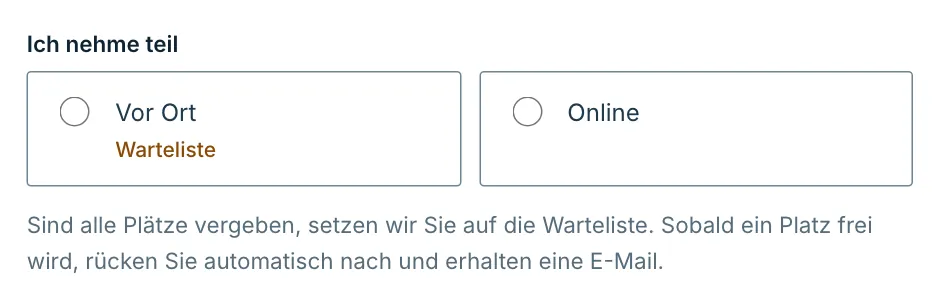
Auf der Anmeldeseite steht bei jeder Teilnahmeart, wie viele Plätze noch frei sind. Sind alle Plätze vergeben, steht dort Warteliste. Wer sich dann anmeldet, erhält die E-Mail „Sie stehen auf der Warteliste“.
Automatisch nachrücken#
Wird ein Platz frei, rückt die erste Person der Warteliste nach, getrennt für Teilnahme vor Ort und online. Das geschieht bei einer Abmeldung, wenn Sie die Plätze erhöhen oder wenn eine Anmeldung gelöscht wird. Die Person erhält sofort eine E-Mail mit ihrem persönlichen Link und der Kalenderdatei.
Die Warteliste ansehen und steuern#
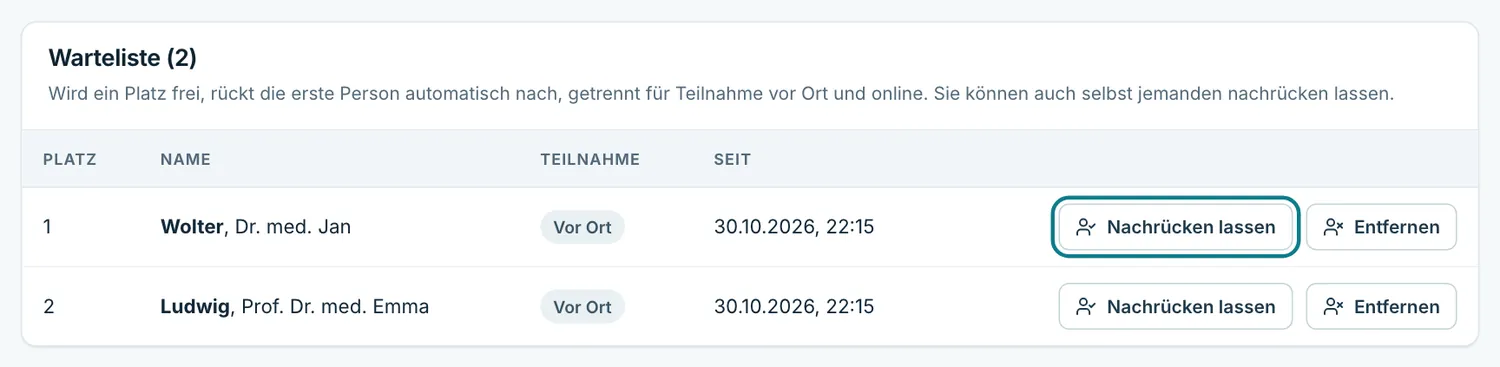
Die Warteliste steht unter Teilnehmende unterhalb der Liste, in der Reihenfolge der Anmeldung. Dort können Sie selbst entscheiden:
- Nachrücken lassen gibt der Person sofort einen Platz, auch über die Grenze hinaus. Sie erhält die E-Mail mit ihrem Link.
- Entfernen nimmt die Person von der Warteliste. Ihr Datensatz bleibt, sie gilt als abgemeldet.
Abmeldung festlegen#
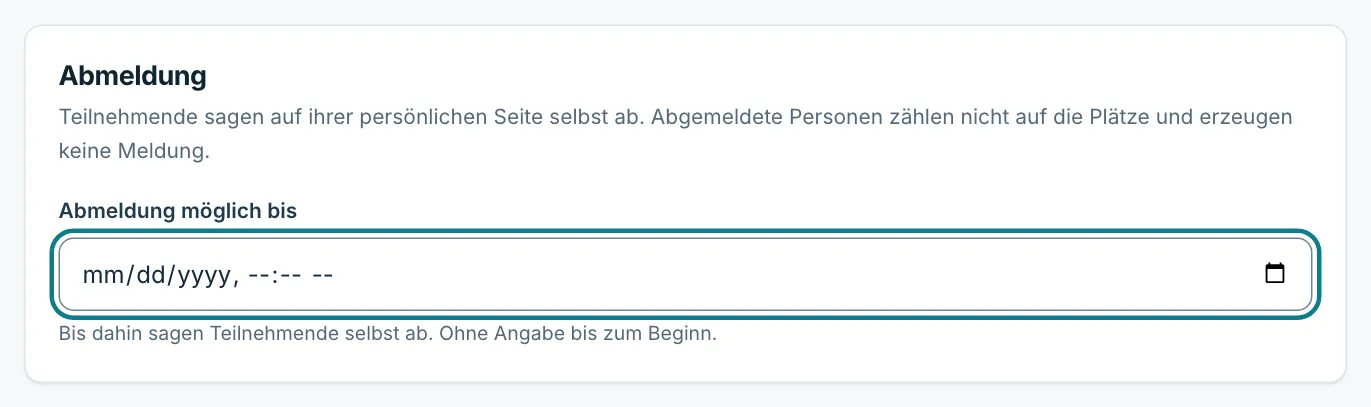
Unter Abmeldung möglich bis bestimmen Sie, bis wann sich Teilnehmende selbst abmelden. Ohne Eintrag gilt der Beginn der Veranstaltung. Siehe Teilnahme absagen.
Weiterlesen#
Teilnahme absagen
Wenn Sie nicht kommen können, sagen Sie auf Ihrer persönlichen Seite ab. Ihr Platz geht dann an die nächste Person.
Erinnerungen vor der Veranstaltung
Angemeldete erhalten automatisch eine E-Mail vor dem Termin, mit Datum, Ort oder Online-Link, persönlichem Link und Kalenderdatei.
Die Anmeldung öffnen und den Link weitergeben
Mit einem Klick öffnen Sie die Anmeldung. Den Anmeldelink fügen Sie in Einladung, Newsletter oder Aushang ein.
Fehlt etwas in dieser Anleitung?
Schreiben Sie uns, was Sie suchen. Wir antworten persönlich und ergänzen die Hilfe.