Die Teilnahmeliste: suchen, filtern, prüfen
Alle Anmeldungen in einer Liste: mit Suche nach Name oder EFN, Filter und dem Stand von Anwesenheit, Wissenstest und Meldung.
Auf dieser Seite
In diesem Kapitel
So finden Sie esVeranstaltung → Teilnehmende
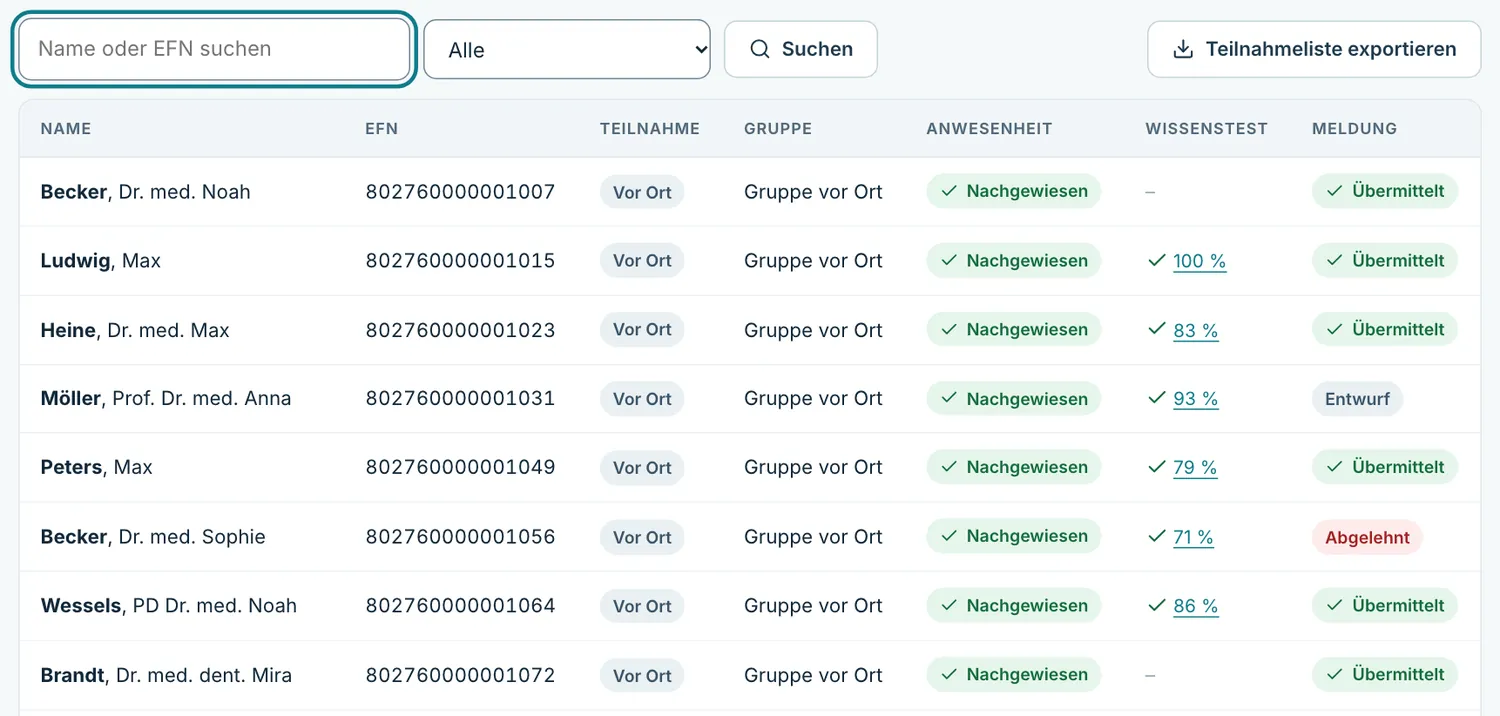
Die Spalten#
| Spalte | Bedeutung |
|---|---|
| Name, EFN | Wer sich angemeldet hat. |
| Teilnahme | Vor Ort oder Online, so wie bei der Anmeldung gewählt. |
| Gruppe | Die zugeteilte Kleingruppe. Die Spalte erscheint, wenn die Veranstaltung Kleingruppenphasen hat. |
| Anwesenheit | „Nachgewiesen“ oder „Offen“. Wann der Nachweis gilt, steht in Wann gilt jemand als anwesend?. |
| Wissenstest | Ein Haken, sobald der Wissenstest abgeschlossen ist. |
| Meldung | Der Stand der Meldung an den EIV, falls schon eine Meldung erstellt wurde. Nur bei Fortbildungen. |
Suchen und filtern#
Suchen
Tippen Sie Name oder EFN (oder einen Teil davon) in das Suchfeld und klicken Sie auf Suchen. Groß- und Kleinschreibung spielen keine Rolle.
Filtern
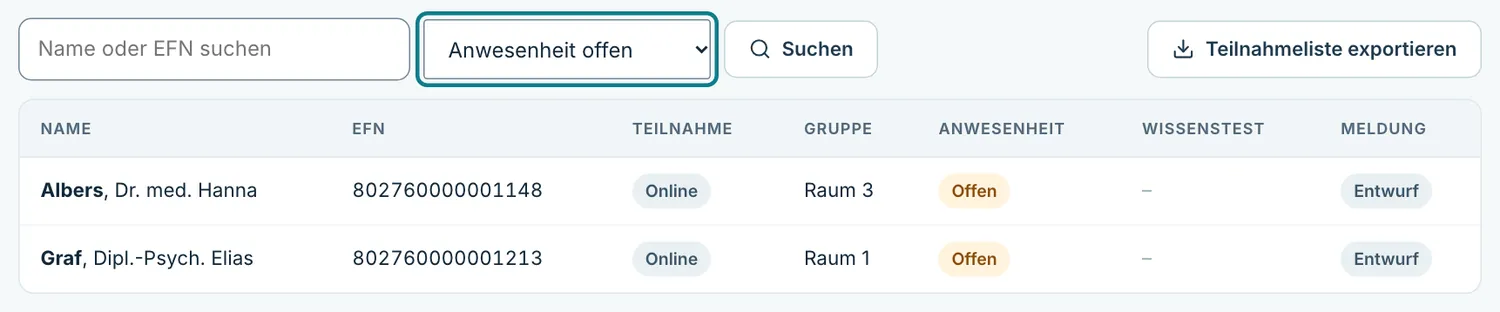
Im Filter wählen Sie Anwesenheit offen, um alle zu sehen, bei denen die Anwesenheit noch nicht feststeht, oder Wissenstest offen für alle ohne abgeschlossenen Wissenstest. Alle hebt den Filter auf.
Exportieren
Mit Teilnahmeliste exportieren laden Sie die Liste herunter, siehe Die Teilnahmeliste als CSV-Datei exportieren.
Weiterlesen#
Wann gilt jemand als anwesend?
MeduCert wertet alle Nachweise einer Person zusammen. Hier sehen Sie die Regeln für Teilnahme vor Ort, online und in Kleingruppen.
Die Teilnahmeliste als CSV-Datei exportieren
Mit einem Klick laden Sie alle Teilnehmenden mit Anwesenheit und Stand des Wissenstests als CSV-Datei herunter, für Excel, Ihre Ablage…
Die Kennzahlen Ihrer Veranstaltung
Angemeldet, Teilnahme nachgewiesen, Wissenstest abgeschlossen, übermittelt: vier Zahlen zeigen, wie weit Sie sind.
Fehlt etwas in dieser Anleitung?
Schreiben Sie uns, was Sie suchen. Wir antworten persönlich und ergänzen die Hilfe.