Auskunft, Pseudonymisierung und Löschung
Finden Sie eine Person über EFN oder E-Mail-Adresse, erstellen Sie die Auskunft als Datei und pseudonymisieren oder löschen Sie die Daten.
Auf dieser Seite
So finden Sie esOrganisation → Datenschutz → Person suchen
Diese Funktionen stehen der Administration Ihrer Organisation zur Verfügung. Sie sehen immer nur Personen Ihrer eigenen Organisation.
Person finden#
Geben Sie die EFN oder die E-Mail-Adresse ein und klicken Sie auf Person suchen. Die Eingabe wandert nicht in die Adresszeile des Browsers. Mit Öffnen kommen Sie zur Seite der Person.
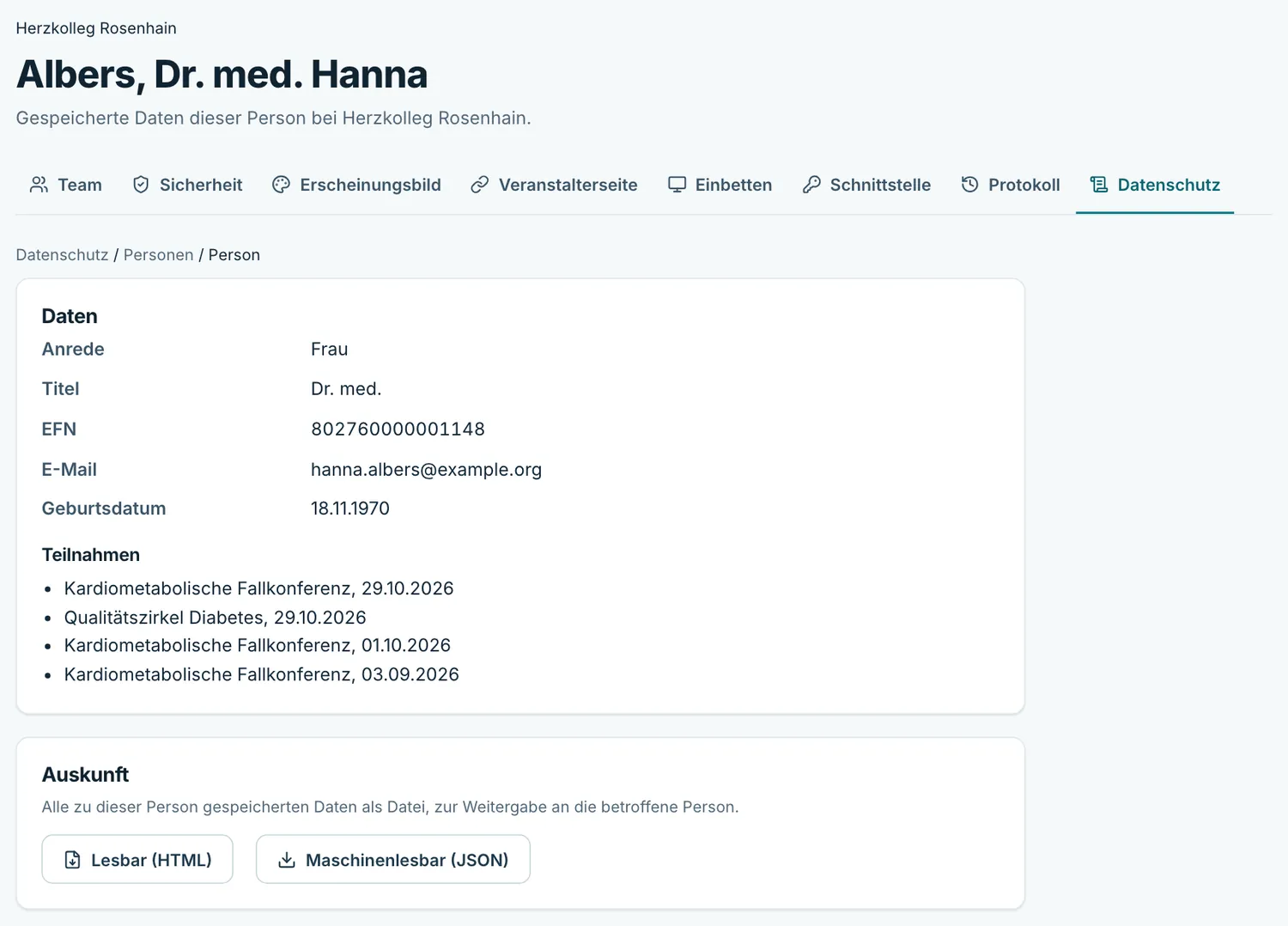
Auskunft erstellen#
Klicken Sie auf Lesbar (HTML) oder Maschinenlesbar (JSON). Sie erhalten eine Datei mit allen gespeicherten Daten der Person: Stammdaten, Teilnahmen, Anwesenheit, Testantworten, Bewertung und Meldungen an den EIV. Geben Sie die Datei an die betroffene Person weiter. Der persönliche Zugangslink ist nicht enthalten.
Pseudonymisieren#
Anrede, Titel, Name, Vorname, E-Mail-Adresse, Geburtsdatum und EFN werden entfernt oder durch Ersatzwerte ersetzt. Der persönliche Link der Person öffnet danach nichts mehr, ein Freitext in der Bewertung wird entfernt. Erhalten bleiben die Nachweise, die Sie aufbewahren: Anwesenheit, Ergebnis des Wissenstests, die Statistik und die Meldungen an den EIV. In den Meldungen steht dazu derselbe Ersatzwert statt der EFN.
Setzen Sie ein Häkchen bei der Bestätigung und klicken Sie auf Pseudonymisieren. Das lässt sich nicht rückgängig machen.
Löschen#
Personen ohne Meldung an den EIV löschen Sie vollständig: Anmeldungen, Anwesenheit, Testantworten und Bewertungen verschwinden. Gibt es Meldungen, bleiben sie als Nachweis erhalten. Dann nutzen Sie die Pseudonymisierung.
Alle Teilnehmenden einer Veranstaltung#
So finden Sie esVeranstaltung → Einstellungen → Veranstaltung verwalten → Teilnehmende pseudonymisieren
Nach einer Veranstaltung pseudonymisieren Sie alle Teilnehmenden auf einmal. Personen mit offener Meldung und Personen, die auch an anderen Veranstaltungen teilnehmen, bleiben unverändert. MeduCert nennt Ihnen, wie viele es sind. Diese bearbeiten Sie einzeln.
Jede Auskunft, Pseudonymisierung und Löschung steht im Protokoll, ohne Namen der betroffenen Person.
Weiterlesen#
Aufbewahrung und Löschung
Die Fristen für Testantworten und Bewertungen legt Ihre Kammer fest. MeduCert wendet sie täglich automatisch an und zeigt Ihnen vorab, was…
Wer ist verantwortlich? Veranstalter, MeduCert und der AVV
Sie sind für die Daten Ihrer Teilnehmenden verantwortlich, MeduCert verarbeitet sie in Ihrem Auftrag. Das regelt der…
Das Änderungsprotokoll
Das Protokoll zeigt, wer wann was geändert hat, mit Filter und CSV-Export. Es enthält keine Passwörter und keine Personendaten Ihrer…
Fehlt etwas in dieser Anleitung?
Schreiben Sie uns, was Sie suchen. Wir antworten persönlich und ergänzen die Hilfe.