Einlass per QR-Code mit dem Smartphone
Teilnehmende zeigen einen QR-Code, Sie scannen ihn mit der Kamera Ihres Smartphones und erfassen Einlass oder Ausgang in einem Schritt.
Auf dieser Seite
So finden Sie esVeranstaltung → Übersicht → Anwesenheit → Einlass erfassen
Auf ihrer persönlichen Seite sehen Teilnehmende vor Ort einen QR-Code. Er enthält eine eigene Einlasskennung für diese Veranstaltung, nicht die EFN. So geht der Einlass schneller als mit dem Eintippen der EFN.
Scannen#
Einlass öffnen
Öffnen Sie die Einlass-Seite am Smartphone und wählen Sie Einlass oder Ausgang.
Kamera starten
Tippen Sie auf QR-Code mit der Kamera scannen und erlauben Sie den Kamerazugriff.
Code vorhalten
Halten Sie die Kamera auf den QR-Code. Der Einlass wird erfasst, und die Kamera ist für die nächste Person bereit.
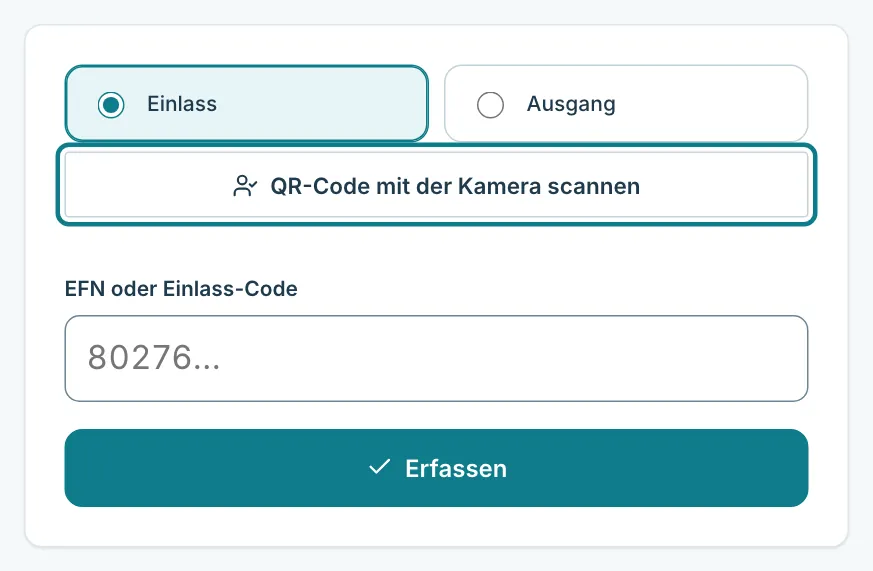
Eintippen funktioniert weiter#
Das Feld „EFN oder Einlass-Code“ bleibt: Sie können die EFN eintippen, mit einem Handscanner erfassen oder den Code aus dem QR-Code einfügen. Das ist auch die Lösung, wenn Ihr Browser den Kamera-Scan nicht anbietet. Der Scan nutzt die Funktion des Browsers und braucht keine zusätzliche Software.
Weiterlesen#
Einlass und Ausgang vor Ort erfassen
EFN vom Fortbildungsausweis scannen oder eintippen, Eingabetaste, fertig. Am Ende des Abends erfassen Sie den Ausgang auf demselben Weg.
Mit dem QR-Code zum Einlass
Bei Teilnahme vor Ort zeigen Sie am Einlass den QR-Code Ihrer persönlichen Seite. Das geht schneller als die EFN zu nennen.
Fehlt etwas in dieser Anleitung?
Schreiben Sie uns, was Sie suchen. Wir antworten persönlich und ergänzen die Hilfe.