Anwesenheitsabfragen starten
Online-Teilnehmende bestätigen mit einem Tipp, dass sie dabei sind. Sie starten die Abfrage, wann Sie möchten.
Auf dieser Seite
So finden Sie esVeranstaltung → Übersicht → Anwesenheit → Anwesenheitsabfrage starten
Im Webinar sehen Sie nicht, wer vor dem Bildschirm sitzt. Eine Anwesenheitsabfrage schließt diese Lücke: Sie erscheint sofort auf der persönlichen Seite der Online-Teilnehmenden, die mit einem Tipp bestätigen.
Abfrage starten#
Abfrage starten
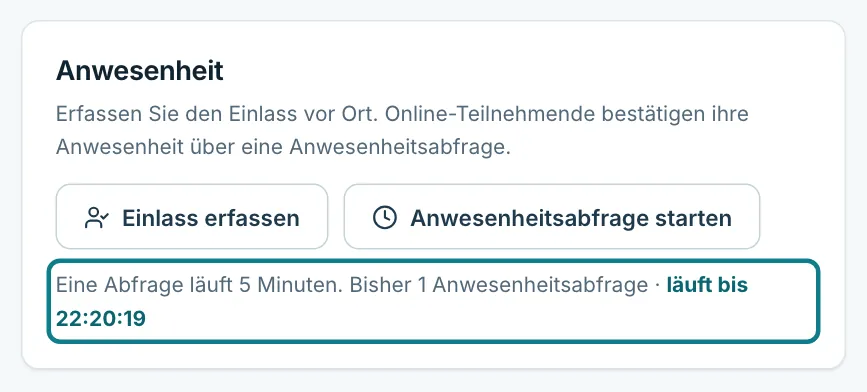
Klicken Sie auf der Übersicht in der Karte „Anwesenheit“ auf Anwesenheitsabfrage starten.
Laufzeit beobachten
Die Abfrage läuft fünf Minuten. Unter den Knöpfen steht, wie viele Abfragen es bisher gab und bis wann die laufende gilt, zum Beispiel „läuft bis 18:45:20“.
Teilnehmende bestätigen
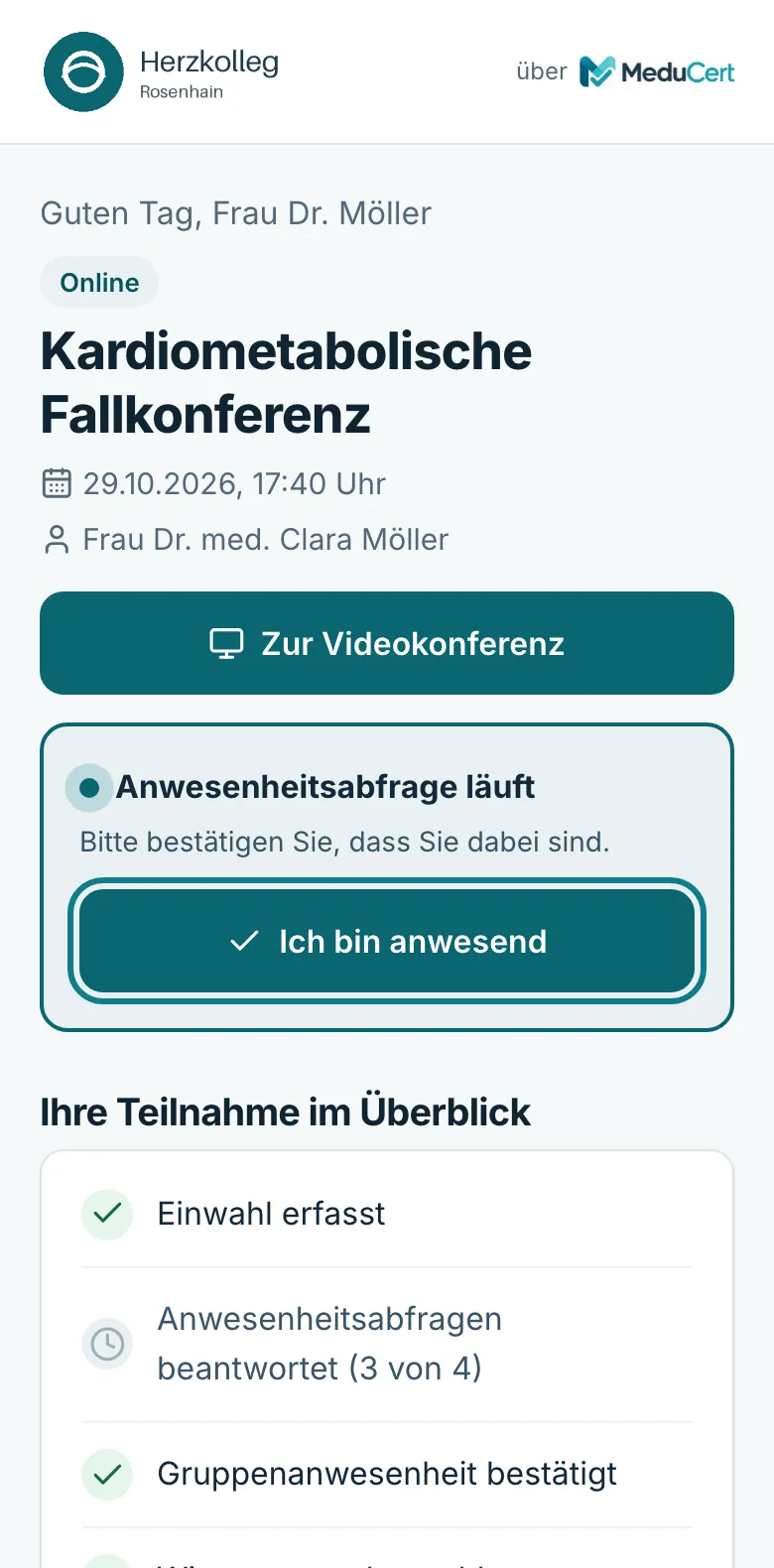
Auf ihrer persönlichen Seite erscheint der Hinweis Anwesenheitsabfrage läuft. Ein Tipp auf Ich bin anwesend genügt. Danach sehen sie „Danke, Ihre Anwesenheit wurde erfasst.“
Mehrere Abfragen#
Starten Sie die Abfrage so oft Sie möchten, etwa zu Beginn, in der Mitte und zum Schluss. Als anwesend gilt, wer alle Abfragen bestätigt hat. Mehr dazu, wie MeduCert die Abfragen wertet, in Anwesenheit online nachweisen.
Weiterlesen#
Anwesenheit online nachweisen
Bei Online-Teilnahme belegen die Einwahl über die persönliche Seite und die beantworteten Abfragen die Anwesenheit.
Anwesenheitsabfragen sinnvoll setzen
Wie viele Abfragen, wann und wie Sie sie ankündigen: Empfehlungen, damit Online-Teilnehmende nichts verpassen.
Anwesenheit bestätigen
Vor Ort erfasst der Veranstalter Ihren Einlass und Ausgang. Online bestätigen Sie die Abfragen mit einem Tipp.
Fehlt etwas in dieser Anleitung?
Schreiben Sie uns, was Sie suchen. Wir antworten persönlich und ergänzen die Hilfe.