Einlass und Ausgang vor Ort erfassen
EFN vom Fortbildungsausweis scannen oder eintippen, Eingabetaste, fertig. Am Ende des Abends erfassen Sie den Ausgang auf demselben Weg.
Auf dieser Seite
So finden Sie esVeranstaltung → Übersicht → Anwesenheit → Einlass erfassen
Für Teilnehmende vor Ort halten Einlass und Ausgang die Anwesenheit fest. Die Seite ist für den Betrieb am Eingang gebaut: Das Eingabefeld ist sofort aktiv, und ein Handscanner, der wie eine Tastatur arbeitet, trägt die Nummer ein und bestätigt sie.
Einlass erfassen#
Einlass öffnen
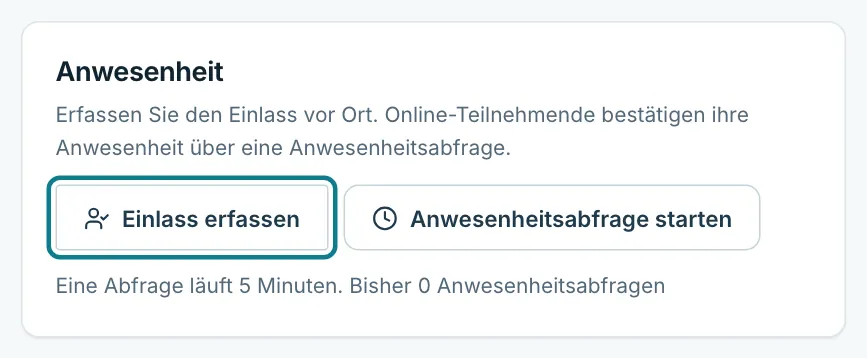
Klicken Sie auf der Übersicht in der Karte „Anwesenheit“ auf Einlass erfassen. Oben steht, wie viele der angemeldeten Personen vor Ort schon eingelassen sind.
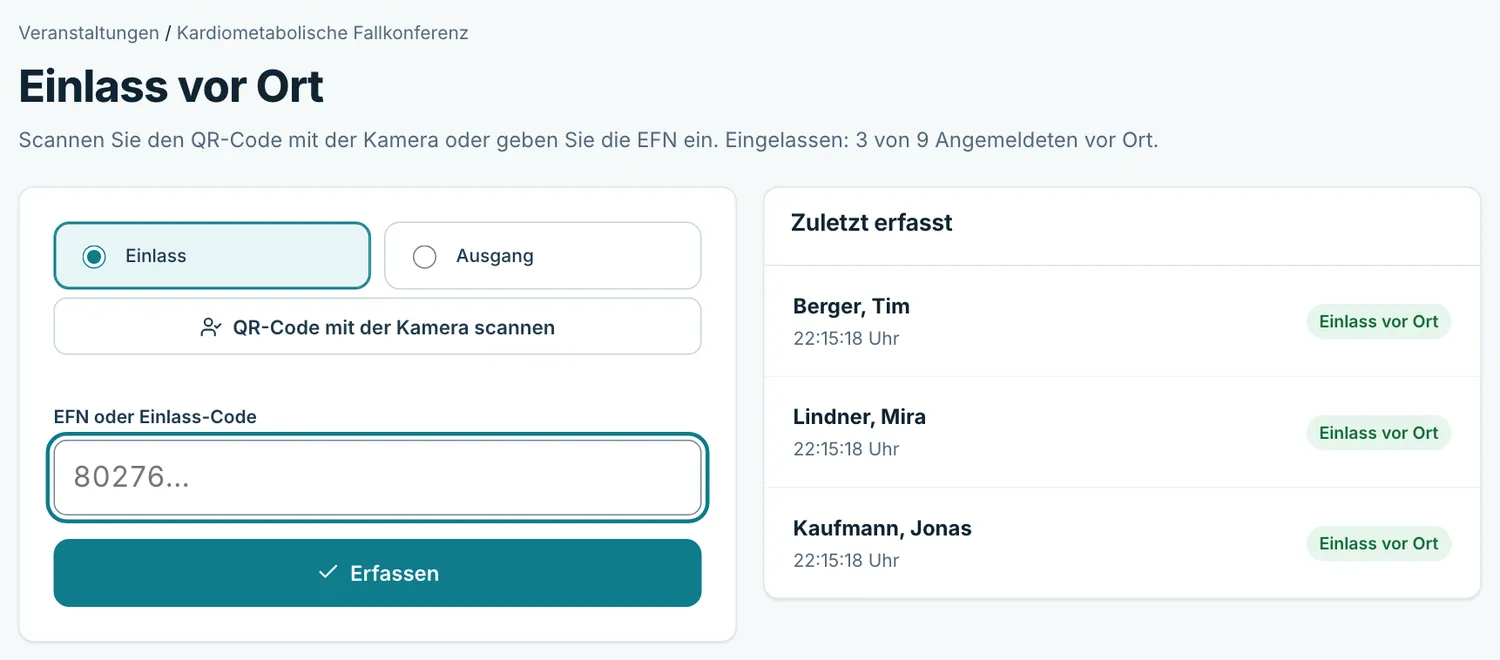
Modus „Einlass“ prüfen
Oben ist Einlass gewählt.
EFN erfassen
Scannen Sie die EFN oder tippen Sie sie ein und bestätigen Sie mit der Eingabetaste. MeduCert meldet „Name: Einlass erfasst.“, und der Cursor steht wieder im Feld.
Nächste Person
Rechts unter „Zuletzt erfasst“ sehen Sie die letzten Personen mit Uhrzeit.
Ausgang erfassen#
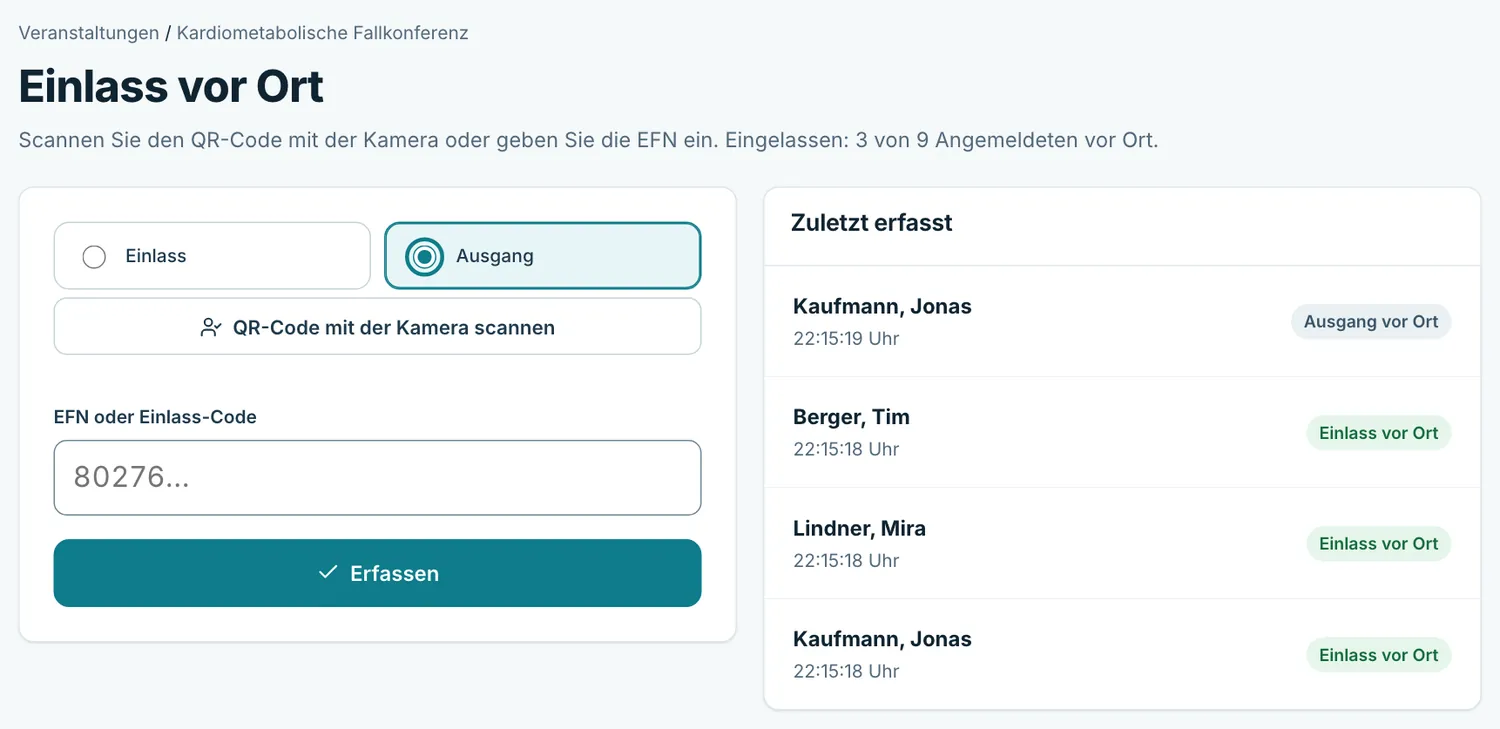
Stellen Sie oben auf Ausgang um und erfassen Sie die Personen beim Verabschieden auf demselben Weg. Einlass und Ausgang zusammen belegen die Anwesenheit vor Ort. Die Auswahl bleibt nach jedem Eintrag bestehen, Sie können also eine ganze Reihe nacheinander erfassen.
Gut zu wissen#
- Jeder Einlass und jeder Ausgang zählt einmal je Person. Erfassen Sie versehentlich doppelt, entsteht kein zweiter Eintrag.
- Ist eine EFN nicht angemeldet, lautet die Meldung „Die EFN … ist für diese Veranstaltung nicht angemeldet.“ Die Person meldet sich dann kurz über den Anmeldelink an, siehe EFN ungültig oder nicht angemeldet.
- Der Einlass funktioniert auch auf dem Smartphone oder Tablet, siehe MeduCert mobil nutzen.
Weiterlesen#
Wann gilt jemand als anwesend?
MeduCert wertet alle Nachweise einer Person zusammen. Hier sehen Sie die Regeln für Teilnahme vor Ort, online und in Kleingruppen.
Tastaturwege und Abkürzungen
Mit der Tastatur sind Sie am Einlass und in der Hilfe besonders schnell.
EFN ungültig oder nicht angemeldet
Die EFN wird bei der Anmeldung geprüft und beim Einlass gesucht. So lösen Sie beide Meldungen.
Fehlt etwas in dieser Anleitung?
Schreiben Sie uns, was Sie suchen. Wir antworten persönlich und ergänzen die Hilfe.