Bestätigung der Anmeldung: Authenticator-App einrichten und abschalten
Eine Authenticator-App erzeugt Ihre Codes auf dem Smartphone. Die Einrichtung dauert eine Minute.
Auf dieser Seite
In diesem Kapitel
Eine Authenticator-App ist eine kostenlose App, zum Beispiel Google Authenticator, Microsoft Authenticator oder 2FAS. Sie zeigt alle 30 Sekunden einen neuen sechsstelligen Code und ersetzt den Code per E-Mail.
Einrichten#
So finden Sie esKonto → Authenticator-App einrichten
Einrichtung öffnen
Klicken Sie oben rechts auf Konto und dann auf Authenticator-App einrichten.
QR-Code scannen
Öffnen Sie Ihre App, fügen Sie ein Konto hinzu und scannen Sie den QR-Code. Lässt er sich nicht scannen, geben Sie den darunter angezeigten Schlüssel in der App ein.
Code bestätigen
Tragen Sie den aktuellen sechsstelligen Code aus der App ein und klicken Sie auf Einrichtung abschließen.
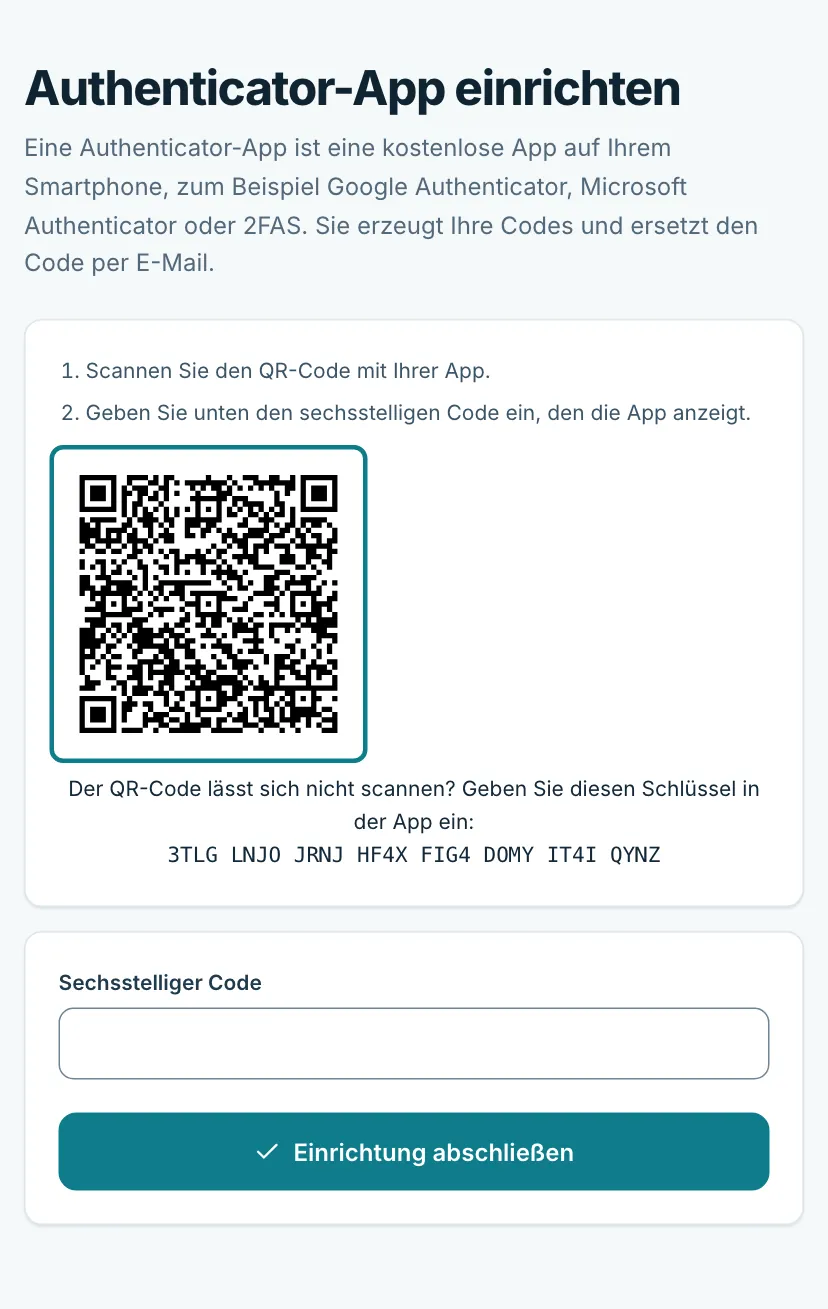
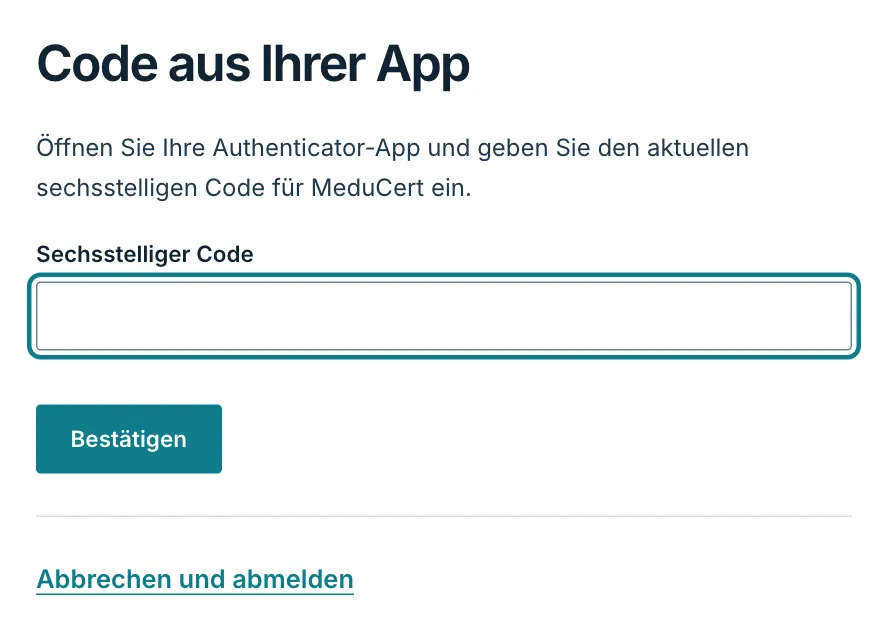
Ab der nächsten Anmeldung bestätigen Sie mit dem Code aus der App. Die E-Mail mit dem Code entfällt.
Abschalten#
Konto öffnen
Wählen Sie Konto. Unter „Bestätigung der Anmeldung“ steht „Authenticator-App aktiv“.
Passwort bestätigen
Geben Sie Ihr Passwort ein und klicken Sie auf Authenticator-App abschalten.
Weiter per E-Mail
Ab jetzt bestätigen Sie Ihre Anmeldung wieder mit einem Code per E-Mail.
Weiterlesen#
Bestätigung der Anmeldung: Code per E-Mail
Nach der Anmeldung senden wir Ihnen einen sechsstelligen Code. Er bestätigt, dass wirklich Sie sich anmelden.
Code oder Authenticator-App funktionieren nicht
Der Code passt nicht, ist abgelaufen oder die App zeigt etwas anderes: Ursachen und Lösungen für die Bestätigung der Anmeldung.
Fehlt etwas in dieser Anleitung?
Schreiben Sie uns, was Sie suchen. Wir antworten persönlich und ergänzen die Hilfe.