Authenticator-App für Ihr Team verlangen
Die Administration legt fest, ob ein Code per E-Mail genügt oder alle die Authenticator-App nutzen.
Auf dieser Seite
In diesem Kapitel
Standard ist der Code per E-Mail, mit dem Ihr Team seine Anmeldung bestätigt. Wünschen Sie einen höheren Schutz, verlangen Sie für Ihre Organisation die Authenticator-App.
So finden Sie esOrganisation → Sicherheit
Einstellen#
Seite öffnen
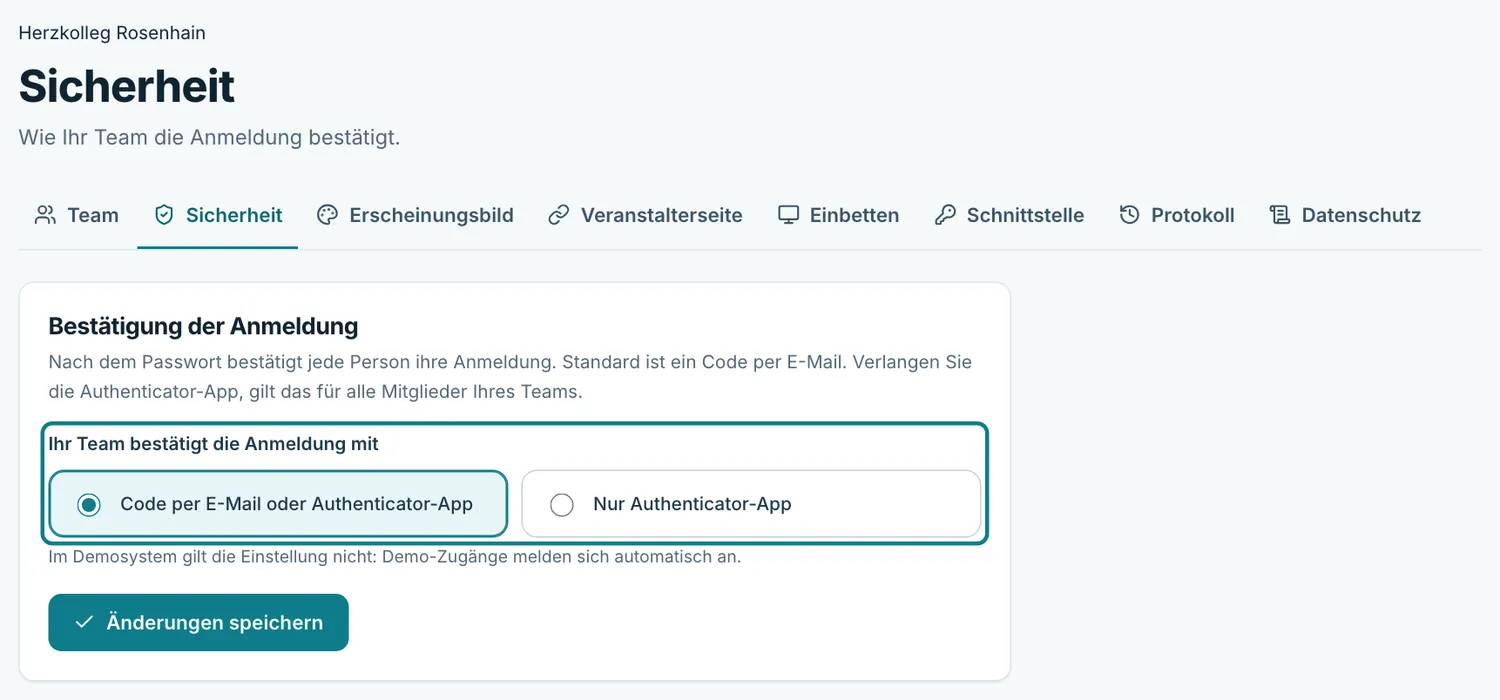
Wählen Sie Organisation → Sicherheit.
Option wählen
Wählen Sie unter „Ihr Team bestätigt die Anmeldung mit“ Nur Authenticator-App und klicken Sie auf Änderungen speichern.
Was danach passiert#
- Wer die App schon nutzt, bestätigt wie bisher mit dem Code aus der App.
- Wer die App noch nicht hat, wird nach der nächsten Anmeldung durch die Einrichtung geführt (Bestätigung der Anmeldung: Authenticator-App einrichten und abschalten). Bis dahin öffnet sich keine andere Seite der Verwaltung.
- Der Code per E-Mail und der Anmeldelink ohne App entfallen für Ihr Team. Mitglieder können die App nicht abschalten.
- Auch bereits angemeldete Personen richten die App beim nächsten Seitenaufruf ein.
In der Karte „Stand der Einrichtung“ sehen Sie, wer die App noch einrichten muss. Gehört eine Person zu mehreren Organisationen, gilt die strengste Einstellung. Demo-Zugänge sind ausgenommen: Sie melden sich automatisch an.
Jede Änderung der Einstellung steht im Protokoll.
Weiterlesen#
Bestätigung der Anmeldung: Authenticator-App einrichten und abschalten
Eine Authenticator-App erzeugt Ihre Codes auf dem Smartphone. Die Einrichtung dauert eine Minute.
Team einladen und verwalten
Die Administration lädt Personen per E-Mail ein, ändert Rollen und entfernt Zugänge. Die Einladung gilt sieben Tage.
Bestätigung der Anmeldung: Code per E-Mail
Nach der Anmeldung senden wir Ihnen einen sechsstelligen Code. Er bestätigt, dass wirklich Sie sich anmelden.
Fehlt etwas in dieser Anleitung?
Schreiben Sie uns, was Sie suchen. Wir antworten persönlich und ergänzen die Hilfe.