Kurse für Ärztinnen und Ärzte außerhalb Ihres Teams
Eine öffentliche Kursseite zeigt einen Kurs mit Punkten im Netz. Ärztinnen und Ärzte schreiben sich mit ihrem Konto und ihrer EFN selbst ein und bekommen ihre Punkte wie Ihr Team.
In diesem Kapitel
- Kurse für Ihr Team nutzen
- Kurse mit Fortbildungspunkten
- Kurse für Ärztinnen und Ärzte außerhalb Ihres Teams
- Einen Kurs anlegen und veröffentlichen
- Mitarbeitende hinzufügen und Zugang einrichten
- Kurse zuweisen und den Stand sehen
- Nachweise über abgeschlossene Kurse
- Für Mitarbeitende: Kurse bearbeiten
- Präsenzunterweisung erfassen und unterschreiben lassen
- Videos und PDF-Dokumente in Kursen
- Rückfragen und gemeldete Fehler beantworten
- Kurse kopieren, exportieren und importieren
- Kurse aus der Kursbibliothek bestellen und übernehmen
- Standorte und Standortleitungen
- Einarbeitungspläne für neue Mitarbeitende
- Umfragen im Kurs
- Abstimmungen im Kurs
- Bücher, Links, Dateien und Glossare in Kursen
- Aufgaben mit Abgabe bewerten
- Live-Termine im Kurs
- Ankündigungen an die Personen eines Kurses
- Fragenbank: Fragen sammeln und in Tests verwenden
- Abschnitte, Abschlussbedingungen und Freischaltung
- Lernpfade: mehrere Kurse nacheinander
- Kurskatalog und Selbsteinschreibung
- Für Mitarbeitende: Kurskatalog und Kalender
- Kursleitung, Betreuung, Lerngruppen und Kohorten
- Ergebnisübersicht, Kursbericht und Verlauf
- Kurse mit einem Gerüst beginnen
- Externe Lerneinheiten mit LTI 1.3 einbinden
- Kurse in Moodle oder einer anderen Lernplattform anbieten
- SCORM-Pakete als Lektion verwenden
- Fallszenarien: Entscheidungen an einem fiktiven Fall üben
- H5P-Inhalte in Kursen
- Üben: Fragen wiederholen und Probeprüfung
So finden Sie esVerwaltung → Kurse → Kurs → Fortbildungspunkte → Öffentliche Kursseite
Kurs vorbereiten
Der Kurs ist veröffentlicht, die Anerkennung ist bestätigt und der Anerkennungszeitraum läuft. Mehr dazu in Kurse mit Fortbildungspunkten.
Kursseite veröffentlichen
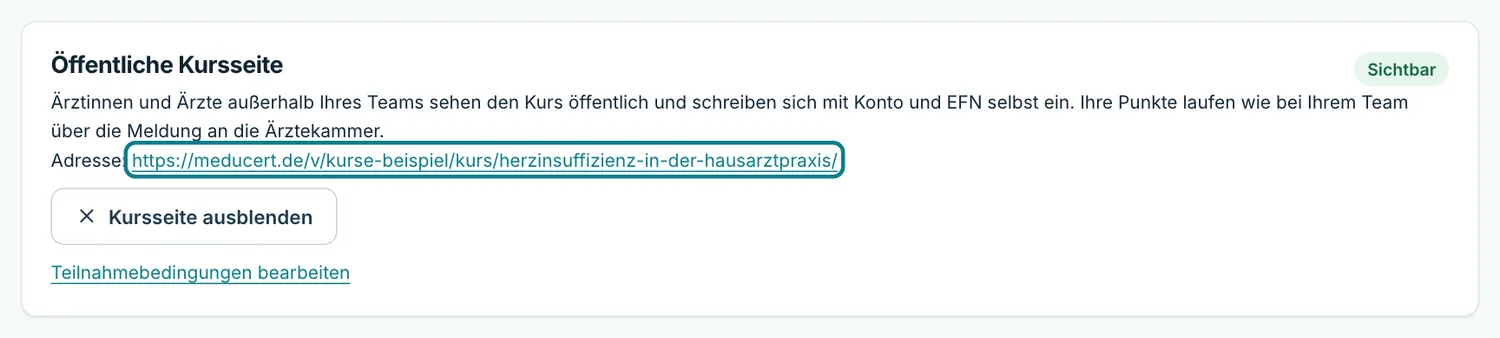
Wählen Sie unter Öffentliche Kursseite den Punkt Kursseite veröffentlichen. Das dürfen Administration und Redaktion. Danach steht dort die Adresse der Seite, die Sie weitergeben können.
Teilnahmebedingungen hinterlegen
Haben Sie eigene Teilnahmebedingungen, tragen Sie sie über Teilnahmebedingungen bearbeiten ein. Wer sich öffentlich einschreibt, bestätigt sie. Für Ihr Team gelten sie nicht.
Das zeigt die Seite#
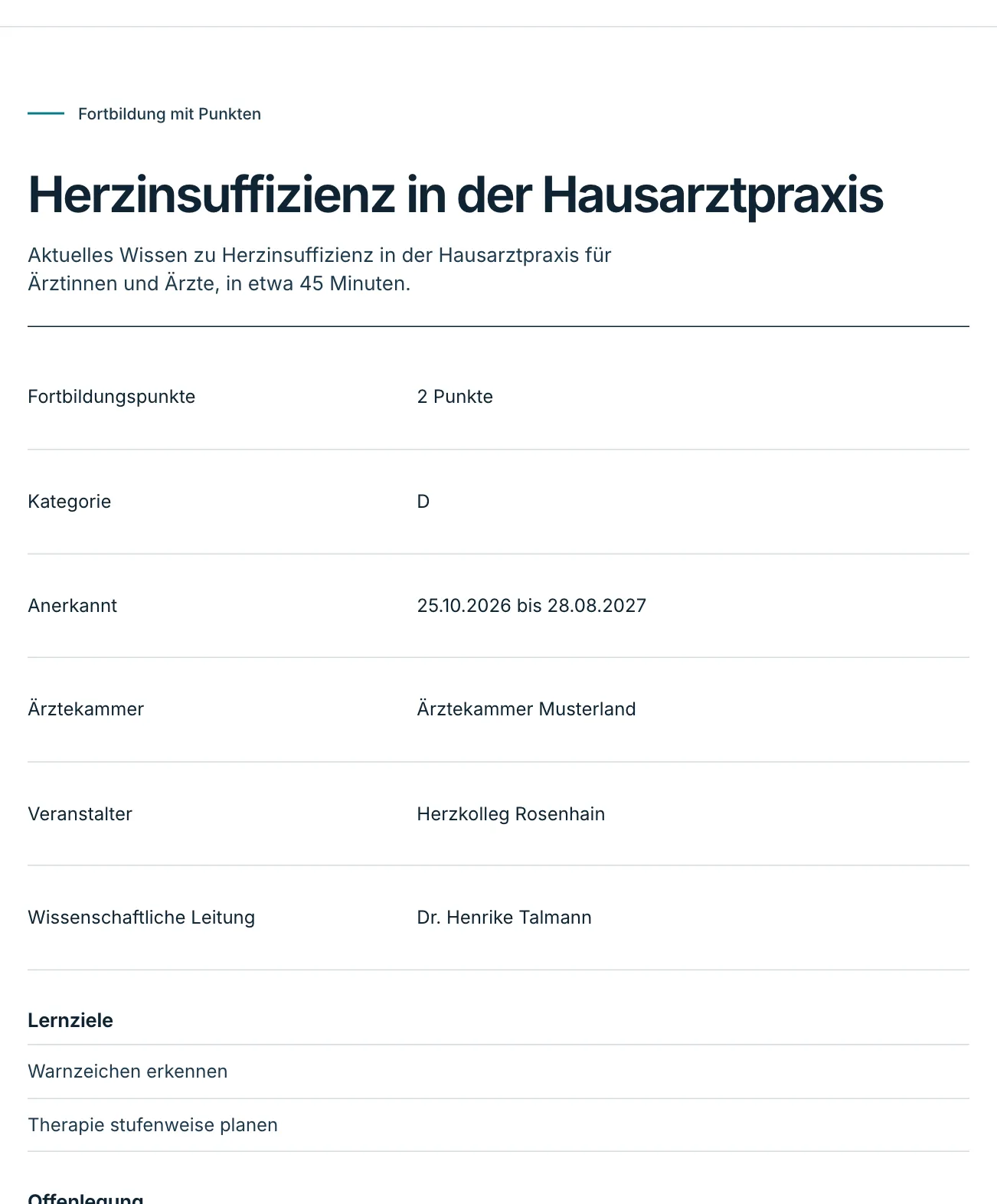
Titel, Lernziele, Punkte, Kategorie, Anerkennungszeitraum, Ärztekammer, Veranstalter, die Erklärungen zu Interessenkonflikten und das Sponsoring. Haben Sie Ihre Veranstalterseite eingeschaltet, steht der Kurs auch dort. Die Kursseite selbst funktioniert auch ohne sie.
Die Seite verschwindet von selbst, sobald der Anerkennungszeitraum endet oder Sie die Anerkennung widerrufen. Wer eingeschrieben ist, behält den Kurs in seinem Konto.
Personen außerhalb Ihres Teams in der Auswertung#
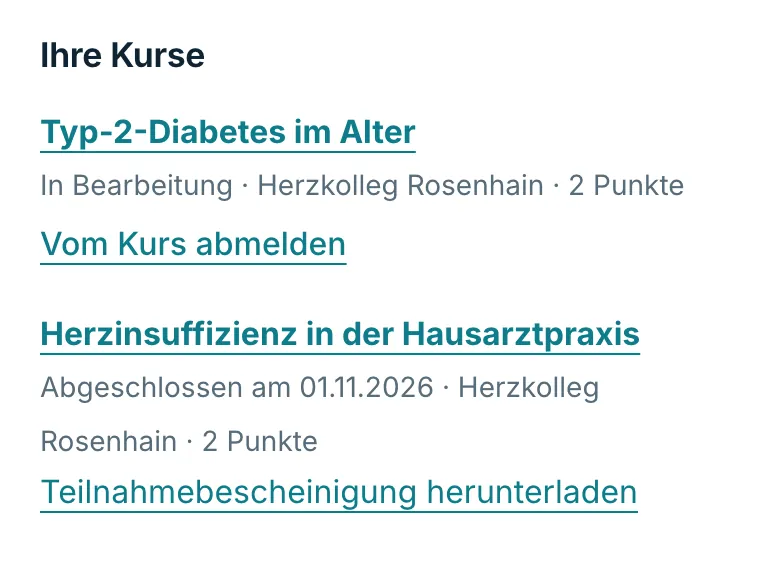
Diese Personen tragen im Kurs das Zeichen Extern. Sie sehen ihren Stand, ihre Meldungen und ihre Bescheinigungen wie bei Ihrem Team. In der Liste der Mitarbeitenden, in Zuweisungsregeln, Berichten zur Einarbeitung, Exporten und in der Schnittstelle erscheinen sie nicht. Erinnerungen und Ankündigungen per E-Mail bekommen sie nicht, Ankündigungen sehen sie auf der Seite des Kurses.
Weiterlesen#
Kurse mit Fortbildungspunkten
Eine anerkannte Kursfassung meldet jeden Abschluss an die Ärztekammer, wie eine Veranstaltung. Die Anerkennung gilt nur für diese Fassung…
Ihr Konto für Fortbildungen
Ein Konto für alle Fortbildungen auf MeduCert: schneller anmelden, alle Seiten an einem Ort, geschützt mit Passwort und Code per E-Mail.
Fehlt etwas in dieser Anleitung?
Schreiben Sie uns, was Sie suchen. Wir antworten persönlich und ergänzen die Hilfe.