Kurse aus der Kursbibliothek bestellen und übernehmen
Die Bibliothek enthält Kursvorlagen von MeduCert, erstellt nach bestem Wissen und Gewissen. Sie bestellen einen Kurs, übernehmen eine eigene Kopie, ergänzen sie und geben sie nach Prüfung durch Ihre Fachkraft frei.
In diesem Kapitel
- Kurse für Ihr Team nutzen
- Kurse mit Fortbildungspunkten
- Kurse für Ärztinnen und Ärzte außerhalb Ihres Teams
- Einen Kurs anlegen und veröffentlichen
- Mitarbeitende hinzufügen und Zugang einrichten
- Kurse zuweisen und den Stand sehen
- Nachweise über abgeschlossene Kurse
- Für Mitarbeitende: Kurse bearbeiten
- Präsenzunterweisung erfassen und unterschreiben lassen
- Videos und PDF-Dokumente in Kursen
- Rückfragen und gemeldete Fehler beantworten
- Kurse kopieren, exportieren und importieren
- Kurse aus der Kursbibliothek bestellen und übernehmen
- Standorte und Standortleitungen
- Einarbeitungspläne für neue Mitarbeitende
- Umfragen im Kurs
- Abstimmungen im Kurs
- Bücher, Links, Dateien und Glossare in Kursen
- Aufgaben mit Abgabe bewerten
- Live-Termine im Kurs
- Ankündigungen an die Personen eines Kurses
- Fragenbank: Fragen sammeln und in Tests verwenden
- Abschnitte, Abschlussbedingungen und Freischaltung
- Lernpfade: mehrere Kurse nacheinander
- Kurskatalog und Selbsteinschreibung
- Für Mitarbeitende: Kurskatalog und Kalender
- Kursleitung, Betreuung, Lerngruppen und Kohorten
- Ergebnisübersicht, Kursbericht und Verlauf
- Kurse mit einem Gerüst beginnen
- Externe Lerneinheiten mit LTI 1.3 einbinden
- Kurse in Moodle oder einer anderen Lernplattform anbieten
- SCORM-Pakete als Lektion verwenden
- Fallszenarien: Entscheidungen an einem fiktiven Fall üben
- H5P-Inhalte in Kursen
- Üben: Fragen wiederholen und Probeprüfung
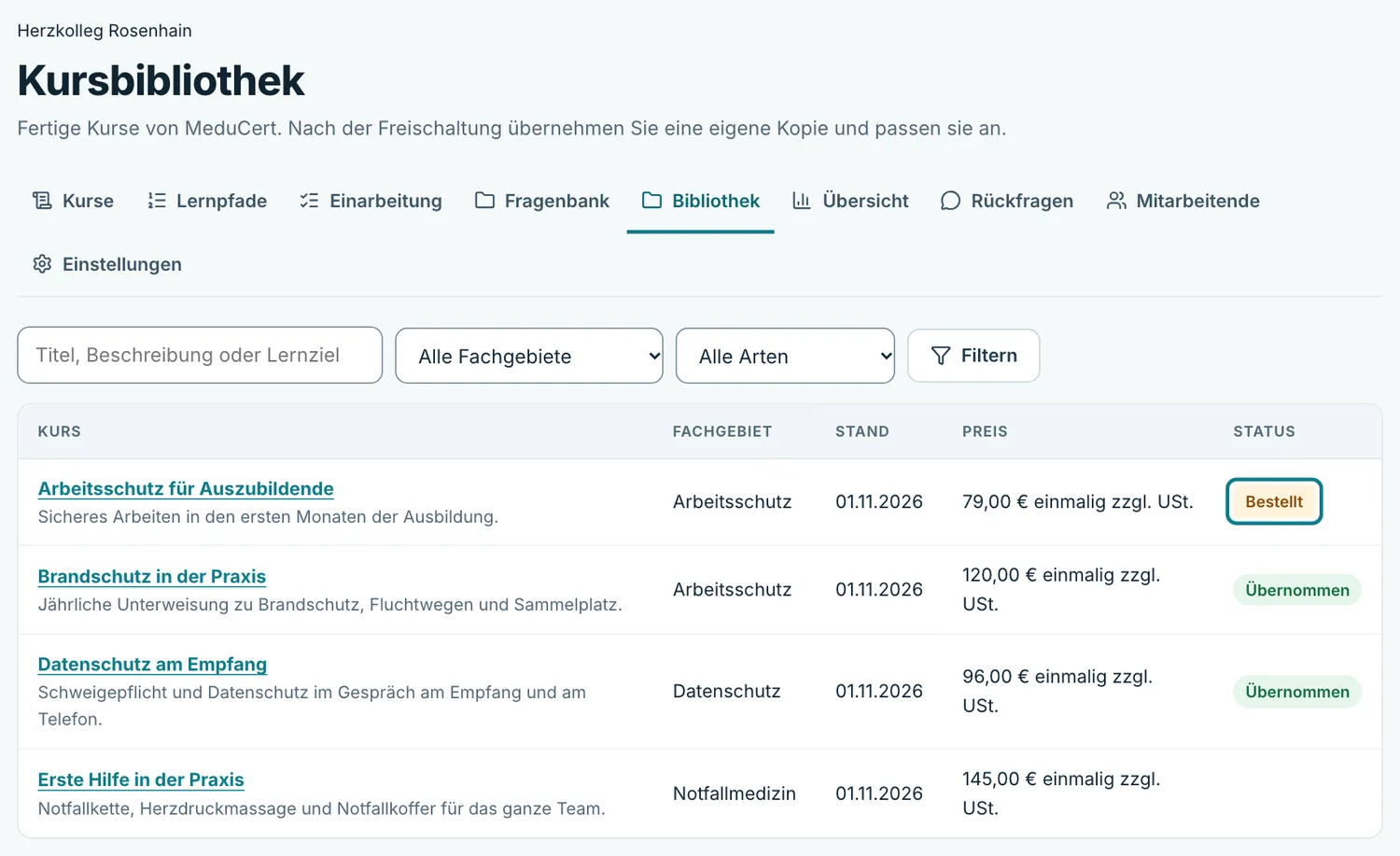
So finden Sie esKurse → Bibliothek
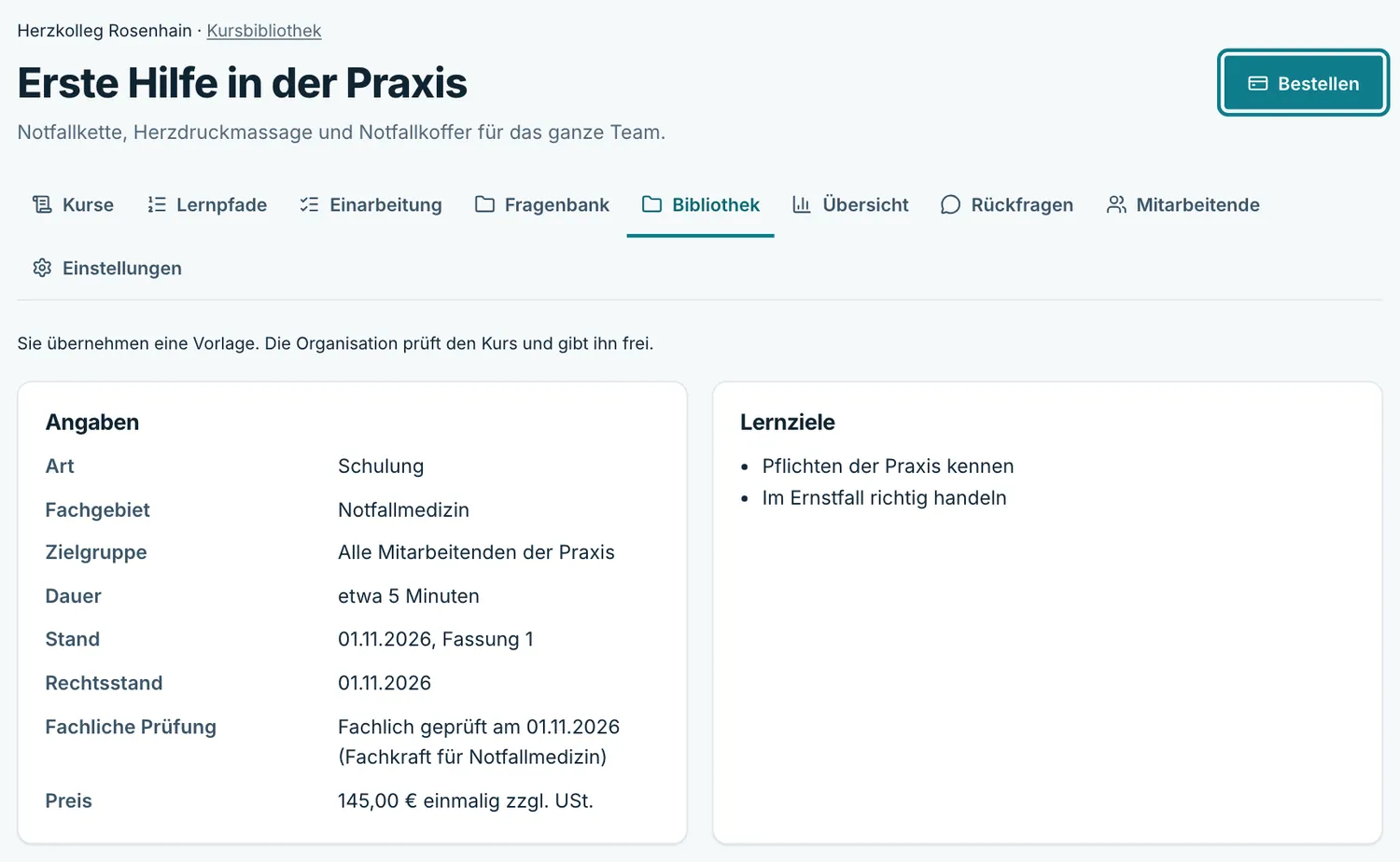
Kurs auswählen
Die Bibliothek sieht die Administration. Jeder Kurs zeigt Beschreibung, Lernziele, Inhaltsübersicht, Stand, Rechtsstand und Preis. Der Rechtsstand ist ein Datum: Bis zu diesem Tag sind Änderungen an Gesetzen und Vorschriften in der Vorlage berücksichtigt. Die Preise verstehen sich zuzüglich Umsatzsteuer.
Bestellen
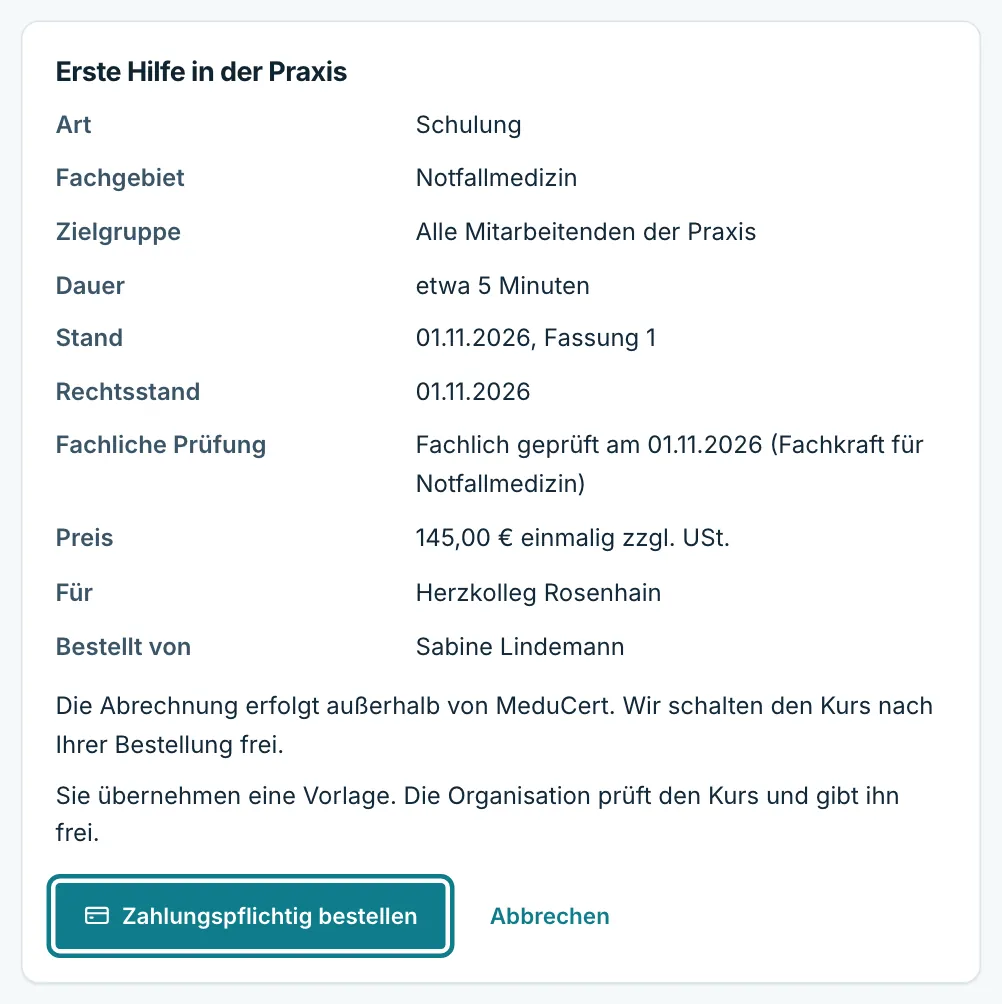
Prüfen Sie die Zusammenfassung und klicken Sie auf Zahlungspflichtig bestellen. Sie erhalten eine Bestätigung per E-Mail. Die Abrechnung erfolgt außerhalb von MeduCert, wir schalten den Kurs danach frei.
Übernehmen
Nach der Freischaltung klicken Sie auf Kurs übernehmen. Der Kurs erscheint als Entwurf in Ihren Kursen.
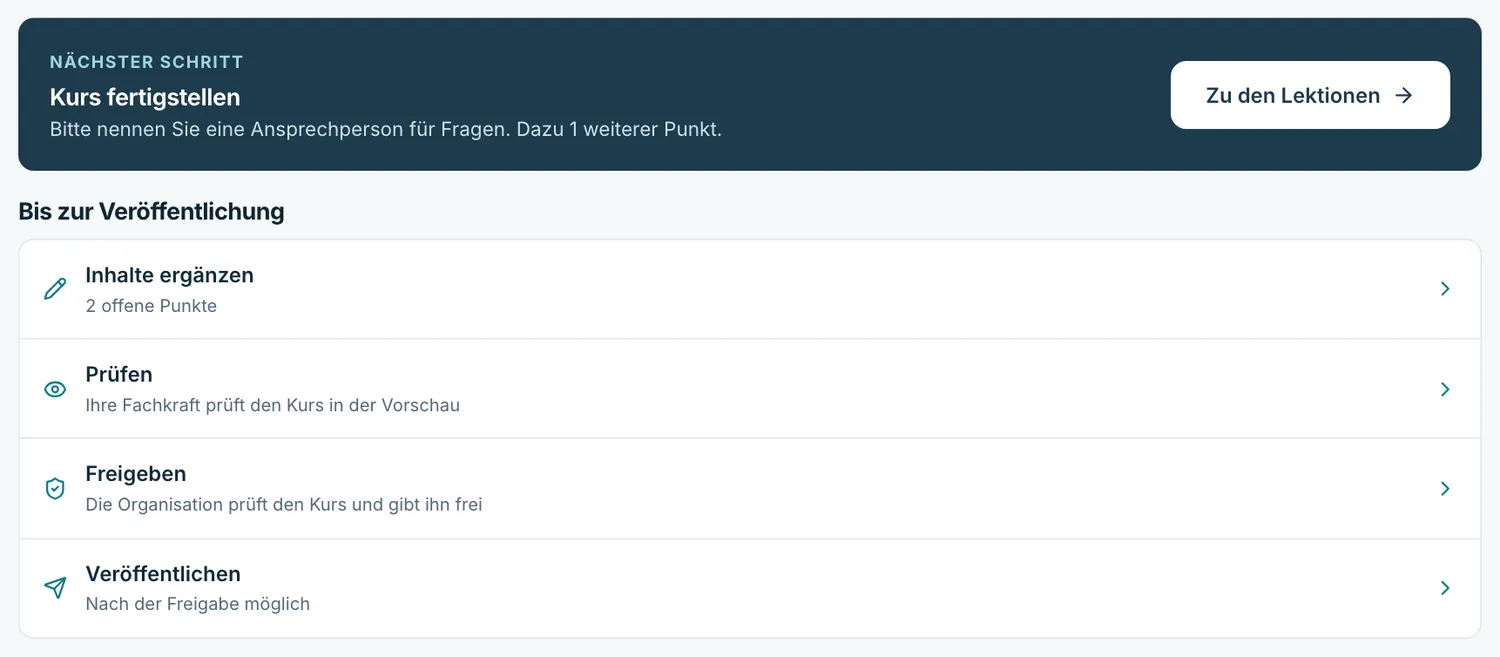
Inhalte ergänzen
Nennen Sie eine Ansprechperson und ersetzen Sie jeden Ausfüllhinweis durch Ihre Angaben. Vorher lässt sich der Kurs nicht freigeben.
Prüfen
Ihre Fachkraft prüft den Kurs in der Vorschau und passt ihn bei Bedarf an.
Freigeben
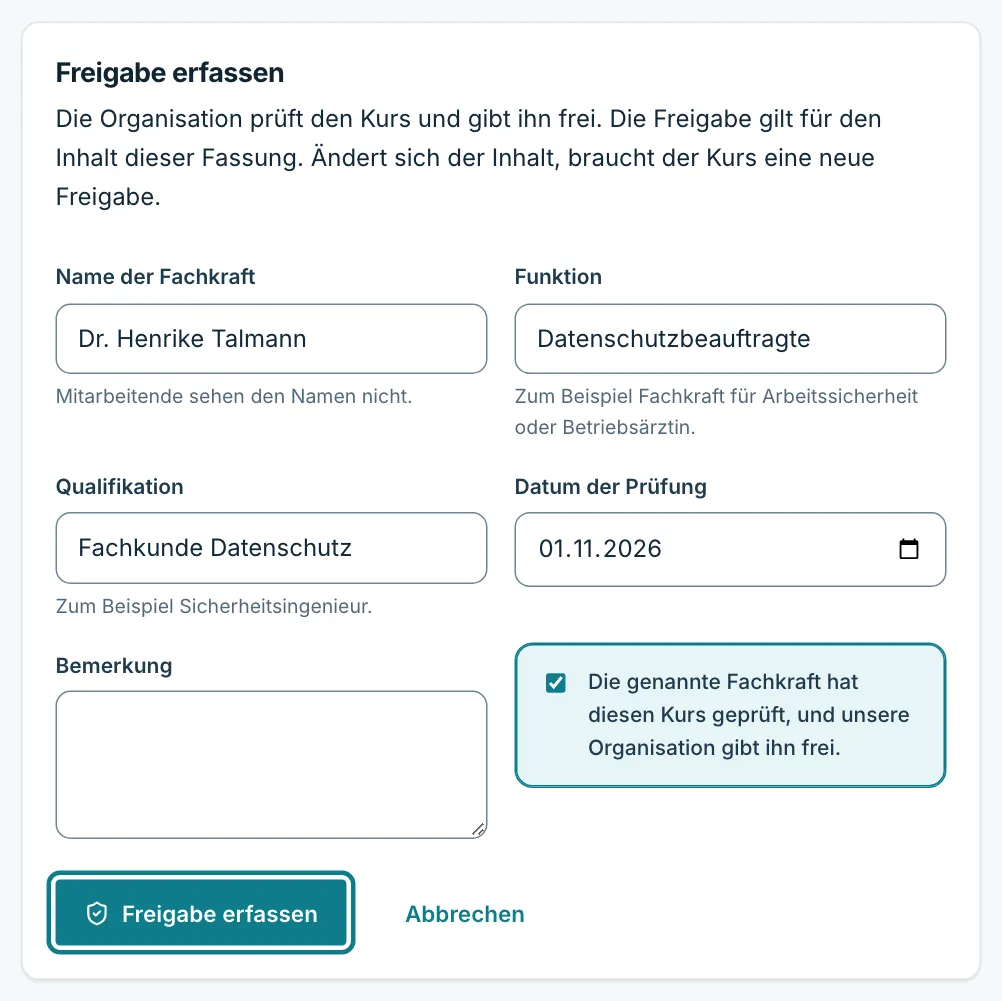
Die Administration oder Redaktion erfasst unter Freigabe erfassen, wer den Kurs geprüft hat, und bestätigt die Freigabe Ihrer Organisation. Mitarbeitende sehen den Namen nicht. Die Organisation prüft den Kurs und gibt ihn frei; die Regelung dazu steht in den Vertragsbedingungen.
Veröffentlichen
Ohne gültige Freigabe lässt sich der Kurs nicht veröffentlichen. Danach weisen Sie ihn zu.
Wann die Freigabe nicht mehr gilt#
Die Freigabe gilt für den Inhalt einer Fassung. Ändern Sie den Inhalt des Entwurfs, oder legen Sie eine neue Fassung an, braucht der Kurs eine neue Freigabe. Die veröffentlichte Fassung bleibt so lange sichtbar. Widerrufen Sie die Freigabe der veröffentlichten Fassung, sehen Mitarbeitende den Kurs nicht mehr. Offene Zuweisungen ruhen, Abschlüsse und Nachweise bleiben. Mit einer neuen Freigabe ist der Kurs wieder da.
Neue Fassungen#
Gibt es eine neue Fassung, zeigt Ihr Kurs einen Hinweis, und die Administration erhält einmal eine E-Mail. Sie sieht im Kurs, was sich geändert hat, und übernimmt die Fassung selbst. Sie entsteht als Entwurf und braucht eine neue Freigabe; beim Veröffentlichen entscheiden Sie, wer den Kurs erneut bearbeitet. Abschlüsse und Nachweise bleiben unverändert. Haben Sie den Kurs angepasst, weist MeduCert vorher darauf hin, denn die neue Fassung enthält Ihre Änderungen nicht.
Wenn die Freischaltung endet#
Vor dem Ende einer befristeten Freischaltung erhält die Administration eine E-Mail. Danach sind keine neuen Zuweisungen und keine neuen Fassungen möglich. Laufende Zuweisungen und Nachweise bleiben.
Weiterlesen#
Fehlt etwas in dieser Anleitung?
Schreiben Sie uns, was Sie suchen. Wir antworten persönlich und ergänzen die Hilfe.