Meldungen erstellen und prüfen
Aus den Anwesenheitsdaten entstehen die Meldungen. Sie prüfen die Liste, bevor etwas gesendet wird.
Auf dieser Seite
In diesem Kapitel
- Die Meldung an den EIV im Überblick
- Meldungen erstellen und prüfen
- Meldungen freigeben und senden
- Rückmeldungen des EIV im Klartext
- Meldungen korrigieren und erneut senden
- Eine Meldung zurückziehen
- Verlauf, Wiederholungen und Protokoll einer Meldung
- Verbindung zum EIV testen
- Meldungen mit dem EIV abgleichen
So finden Sie esVeranstaltung → Meldungen → Meldungen erstellen
Veranstaltung abschließen
Setzen Sie die Veranstaltung auf Abgeschlossen, siehe Vom Entwurf zum Abschluss: der Status Ihrer Veranstaltung. Der Nächste Schritt lautet dann „Meldungen vorbereiten“.
Meldungen erstellen
Klicken Sie auf Meldungen erstellen. MeduCert meldet: „N Meldungen erstellt oder aktualisiert.“ Sie landen auf dem Reiter „Meldungen“.
Liste prüfen
Prüfen Sie die Liste in Ruhe.

Was in der Liste steht#
| Spalte | Inhalt |
|---|---|
| EFN | Die Nummer der Person |
| Teilnahme | Ja, wenn die Anwesenheit nachgewiesen ist |
| Wissenstest | Bestanden, wenn der Test abgeschlossen ist (bei Bestehensgrenze: bestanden), sonst – |
| Referentenpunkte | Referentenpunkte der Person, falls sie mitgewirkt hat |
| Status | Entwurf, Versandbereit, Übermittelt, Abgelehnt, Fehlgeschlagen oder Zurückgezogen |
| Frist | Wie lange die Meldung noch rechtzeitig möglich ist, siehe Die Meldefrist einhalten |
| Rückmeldung des EIV | Das Ergebnis des letzten Versands im Klartext |
| Abgleich | Ergebnis des letzten Abgleichs mit dem EIV, siehe Meldungen mit dem EIV abgleichen |
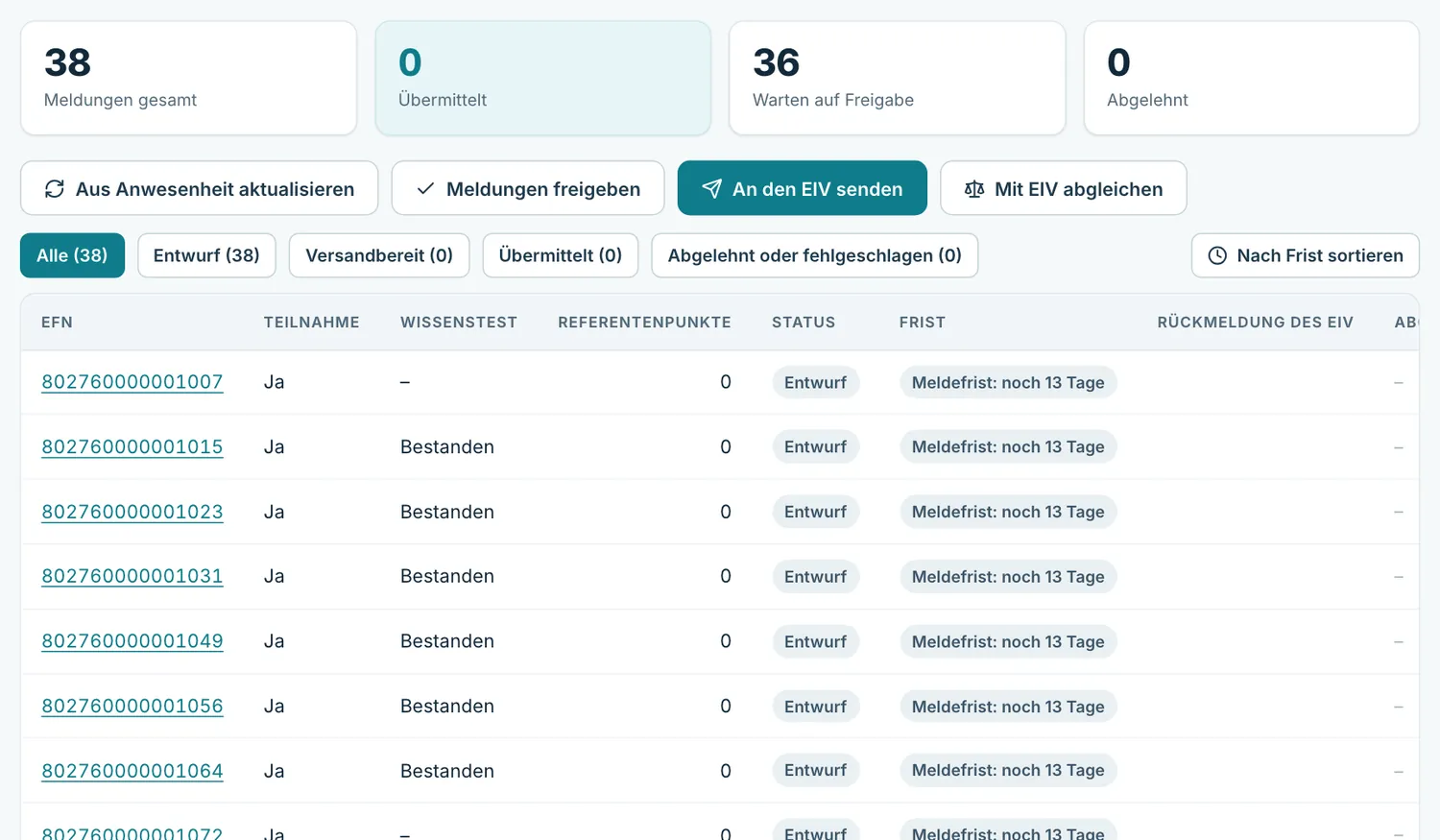
Aus Anwesenheit aktualisieren#
Bei Veranstaltungen der Kategorien D, E, H und I sowie bei Veranstaltungen über mehrere Tage trägt jede Meldung außerdem das Teilnahmedatum: den Kalendertag in Deutschland, an dem die Person zuletzt anwesend war. MeduCert prüft vor dem Senden, ob er in den anerkannten Zeitraum fällt. Bei eintägigen Veranstaltungen anderer Kategorien sendet MeduCert kein Datum, der EIV verwendet dann den Veranstaltungsbeginn. Ändert sich ein Nachweis, zum Beispiel weil Sie einen Ausgang nachtragen, klicken Sie auf Aus Anwesenheit aktualisieren. MeduCert gleicht alle Meldungen mit den aktuellen Daten ab. Das Erstellen und Aktualisieren ist beliebig oft möglich.
Weiterlesen#
Meldungen freigeben und senden
Mit „Meldungen freigeben“ machen Sie die Meldungen versandbereit, mit „An den EIV senden“ übermitteln Sie sie.
Wann gilt jemand als anwesend?
MeduCert wertet alle Nachweise einer Person zusammen. Hier sehen Sie die Regeln für Teilnahme vor Ort, online und in Kleingruppen.
Meldungen korrigieren und erneut senden
Ändert sich ein Nachweis oder lehnt der EIV eine Meldung ab, korrigieren Sie die Angabe, aktualisieren die Meldung und senden erneut.
Fehlt etwas in dieser Anleitung?
Schreiben Sie uns, was Sie suchen. Wir antworten persönlich und ergänzen die Hilfe.